訪客/非會員訂購
播放影片時,可點 開啟說明字幕。
手機操作步驟
手機訂購
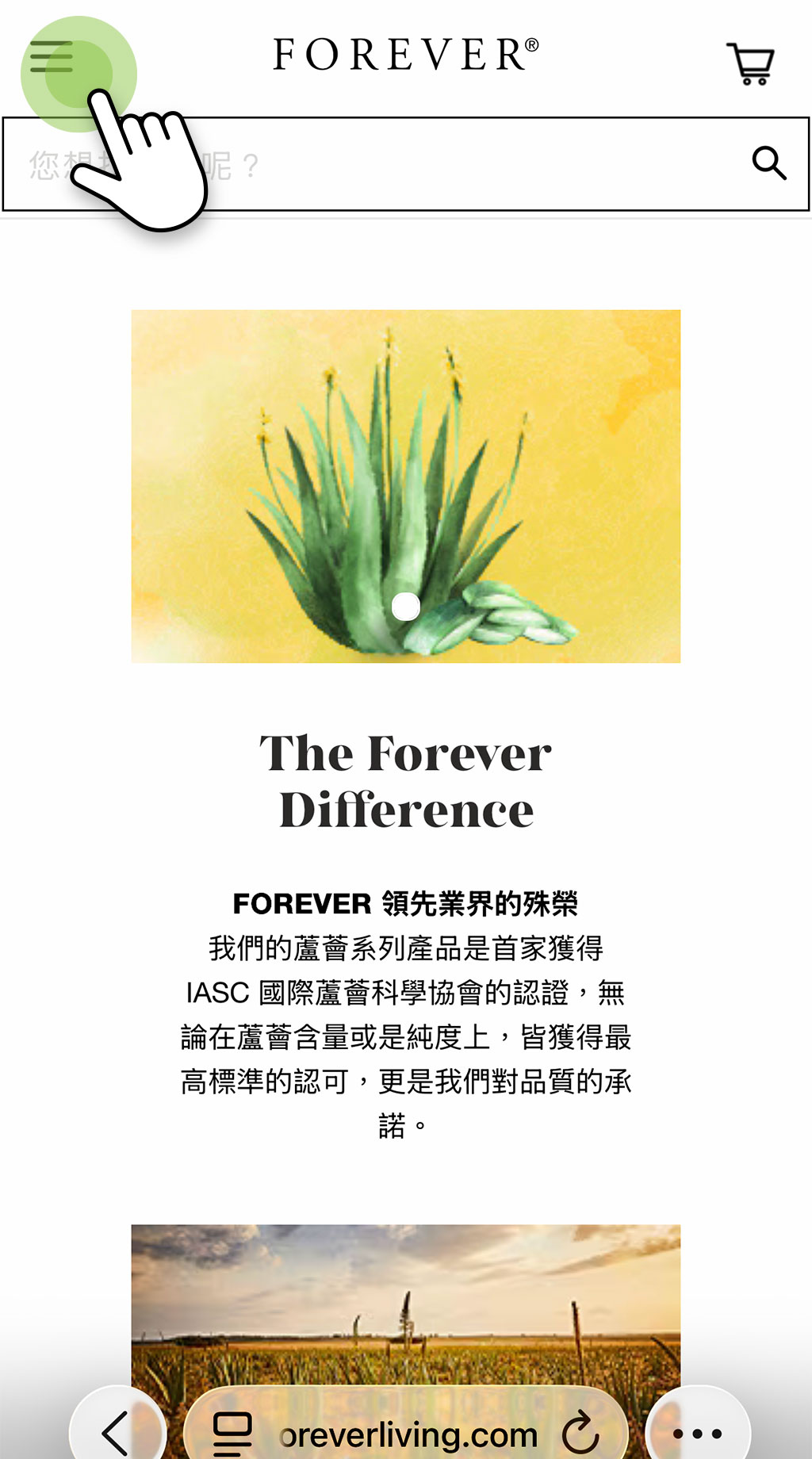
進入FOREVER 官網,點左上角「」主選單圖示。
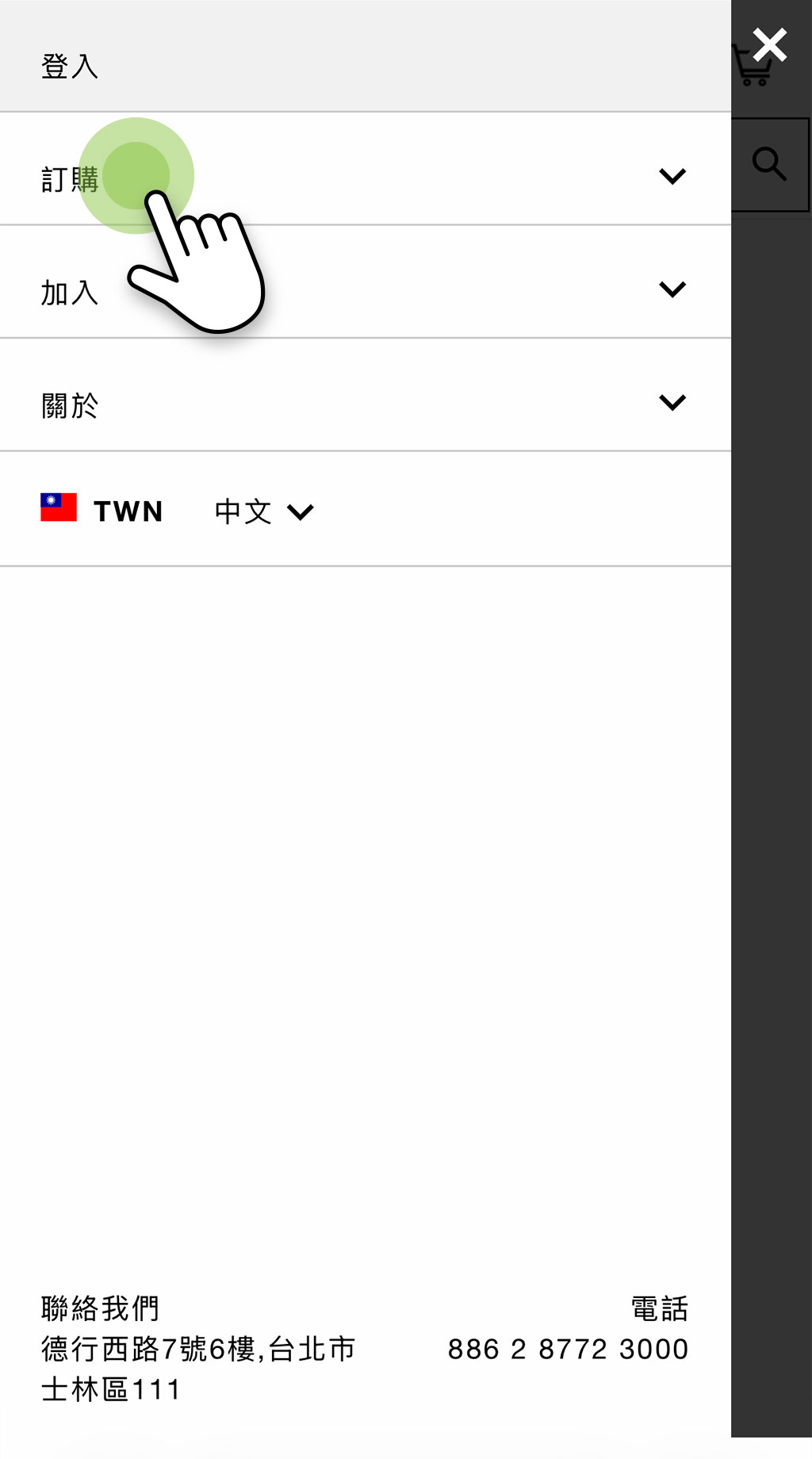
點選「訂購」。

選想購買的產品分類。
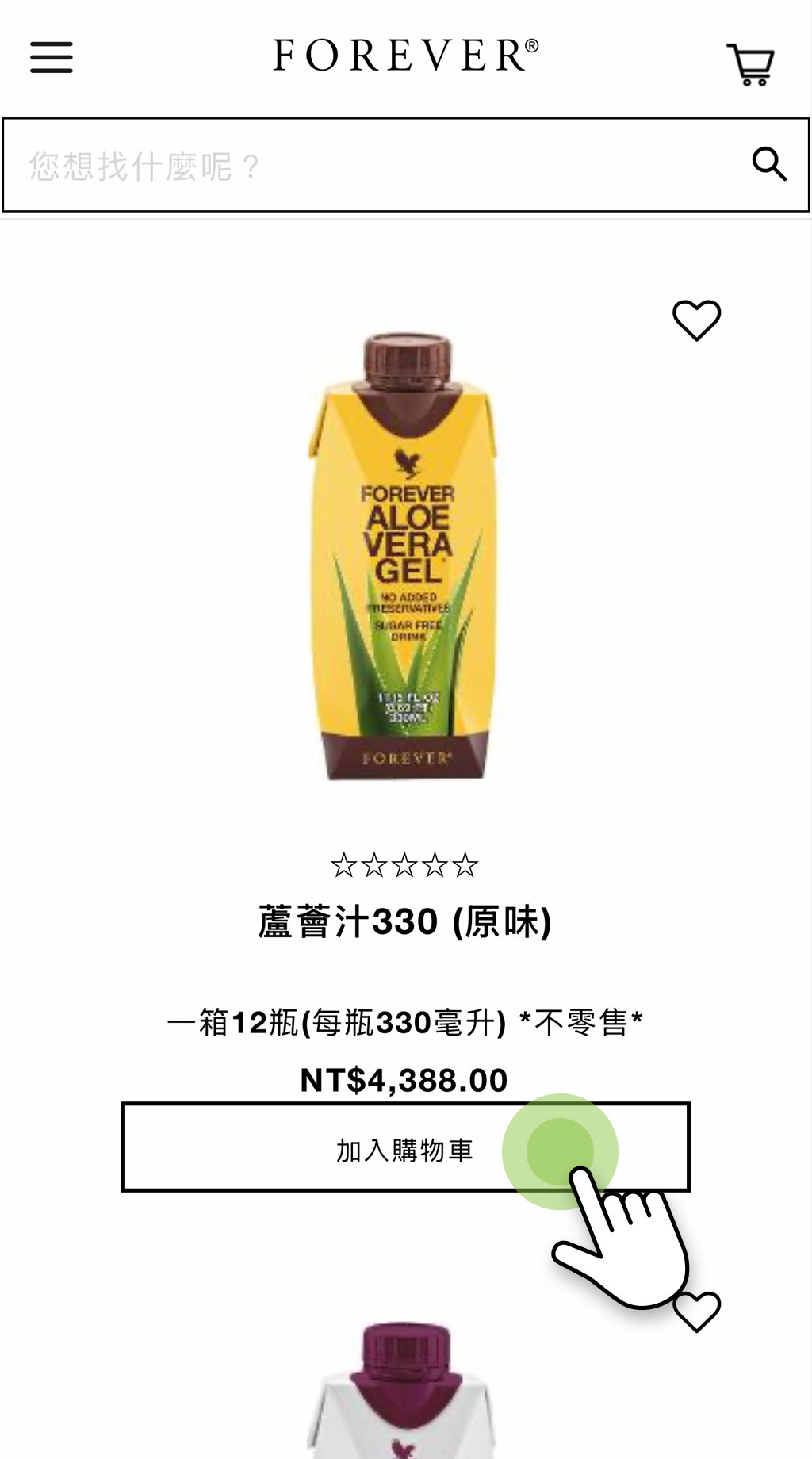
點產品圖下方「加入購物車」,每點一次便新增一個單位。
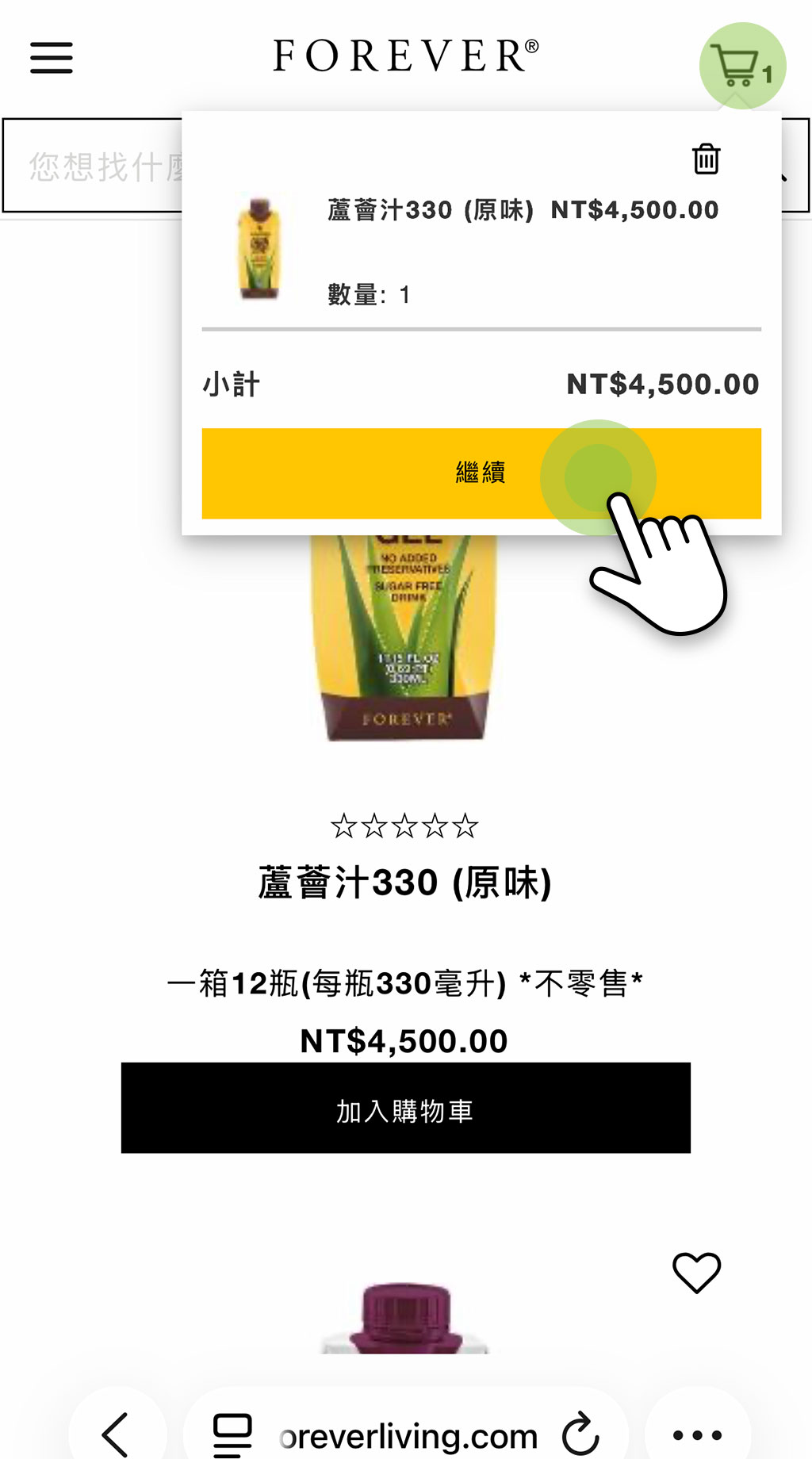
點右上角「」購物車圖示可檢視已加入品項,點「繼續」進入購物清單。
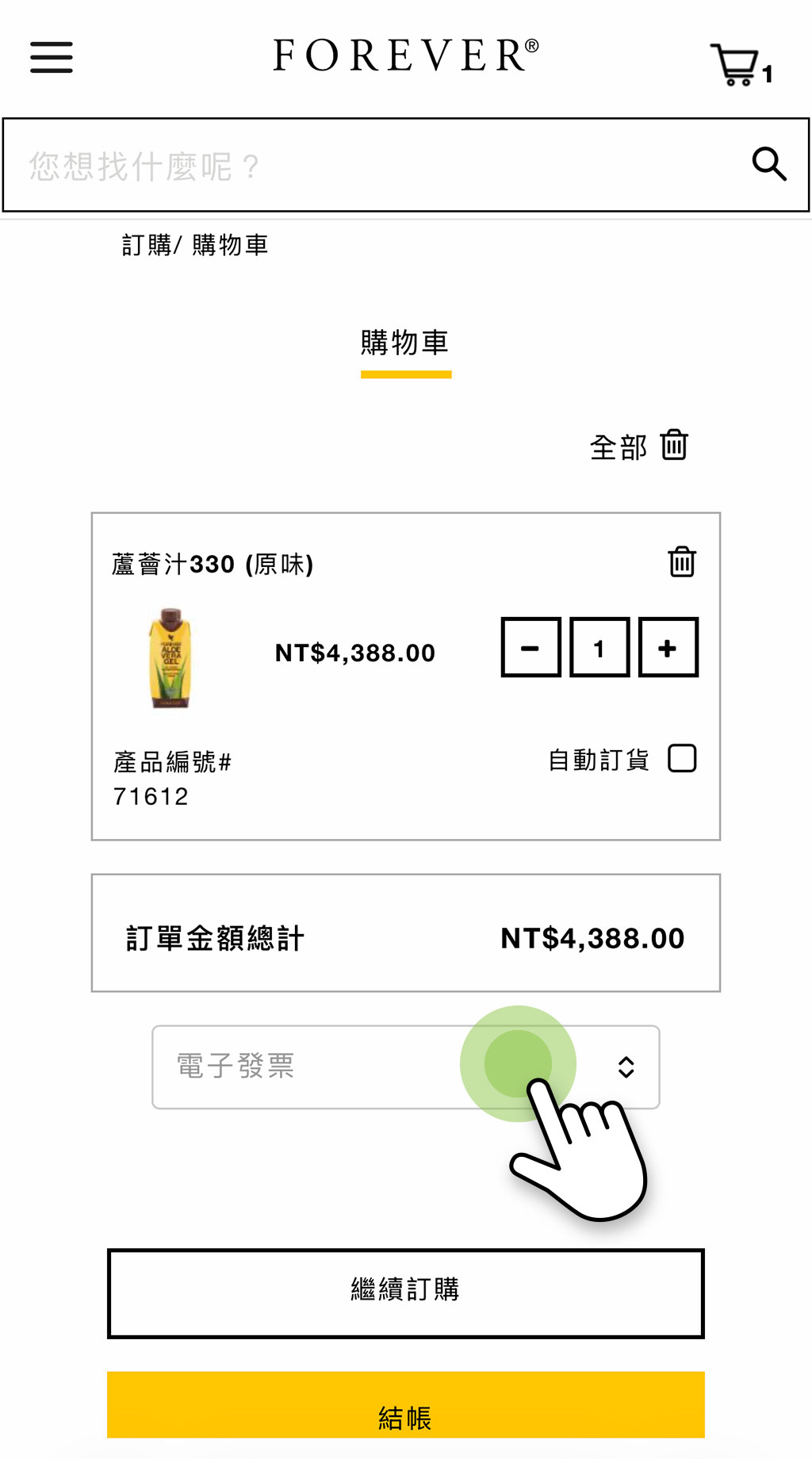
檢視購物清單,選擇電子發票。
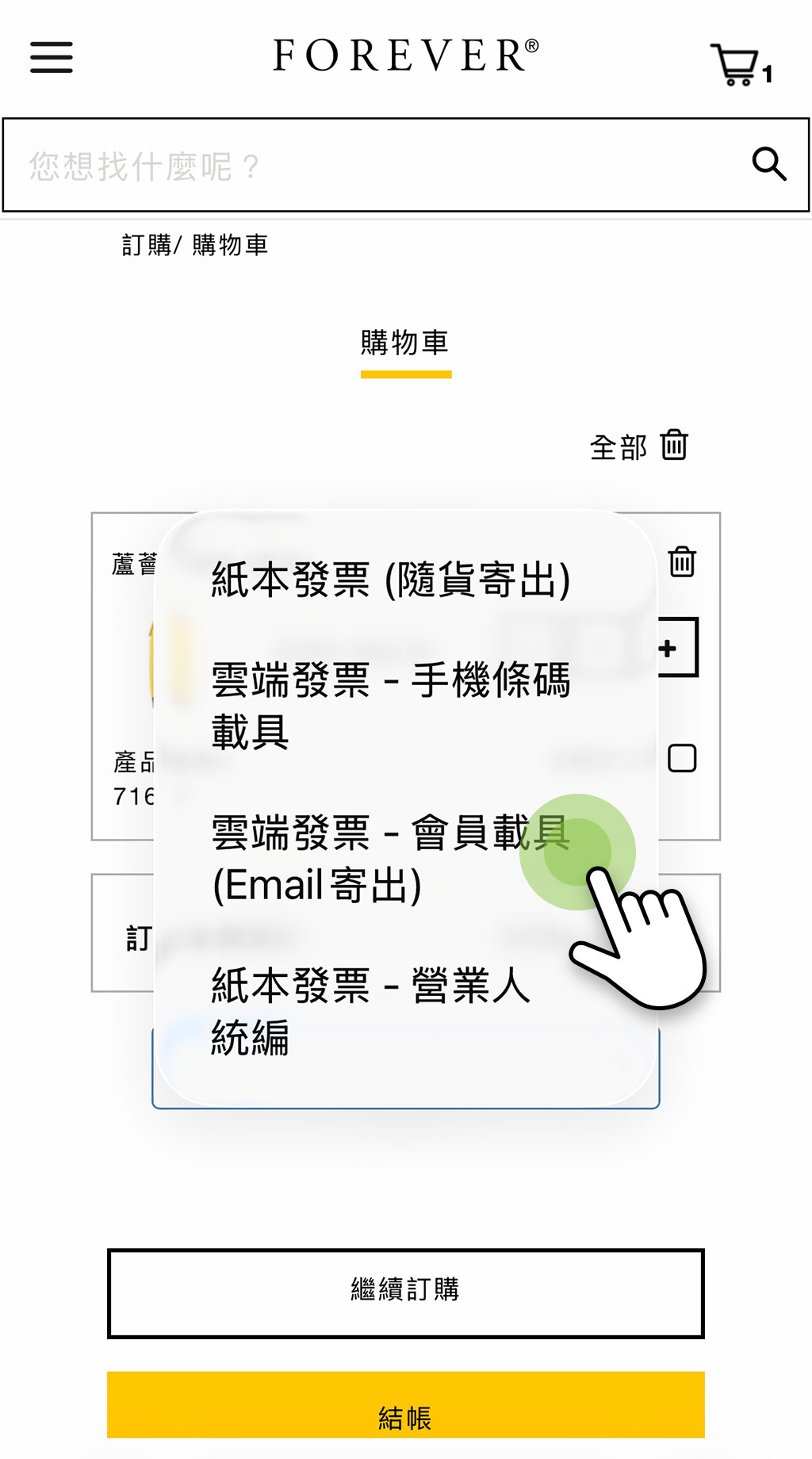
依需求選擇發票類型。
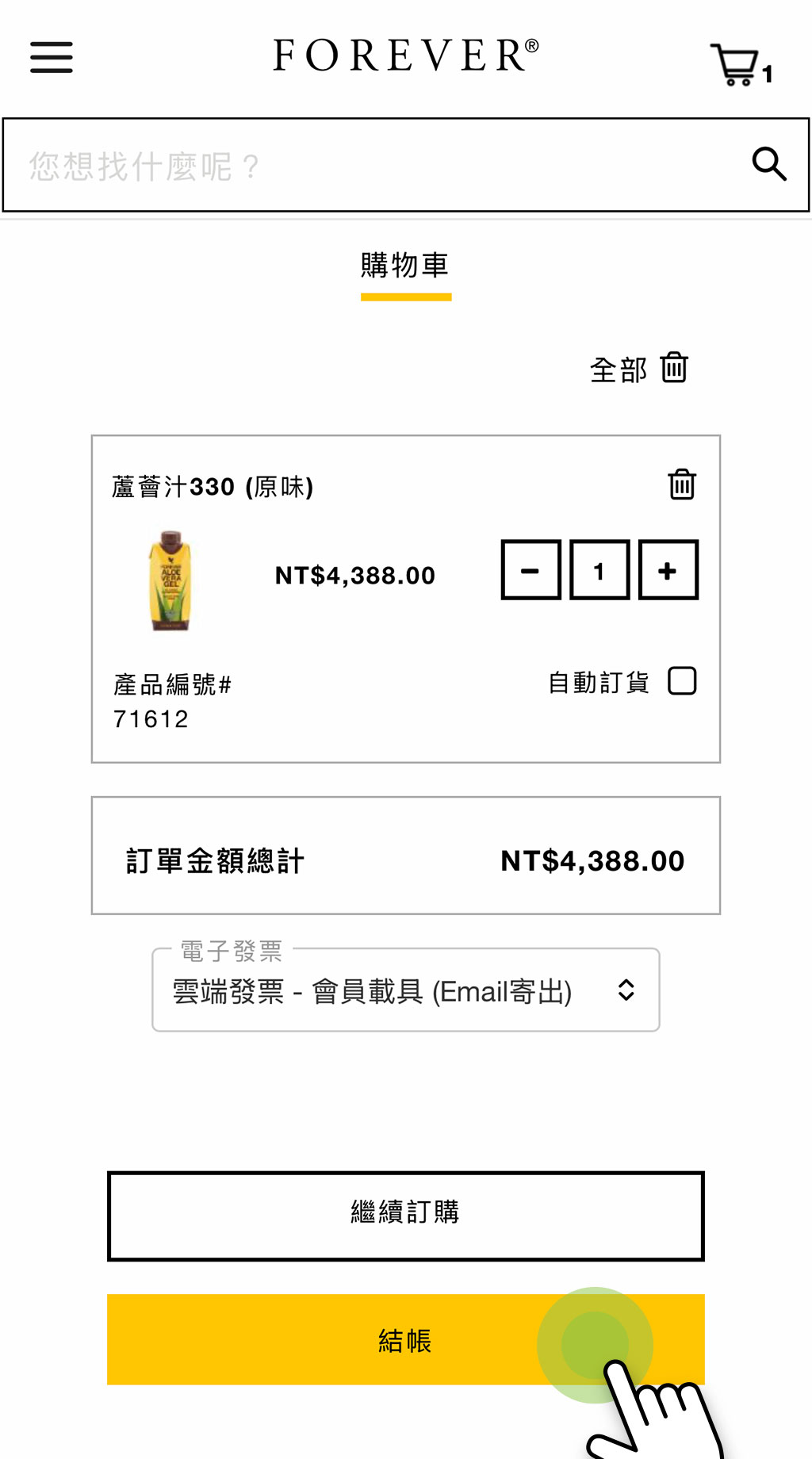
確認發票選項後,進入「結帳」付款流程。
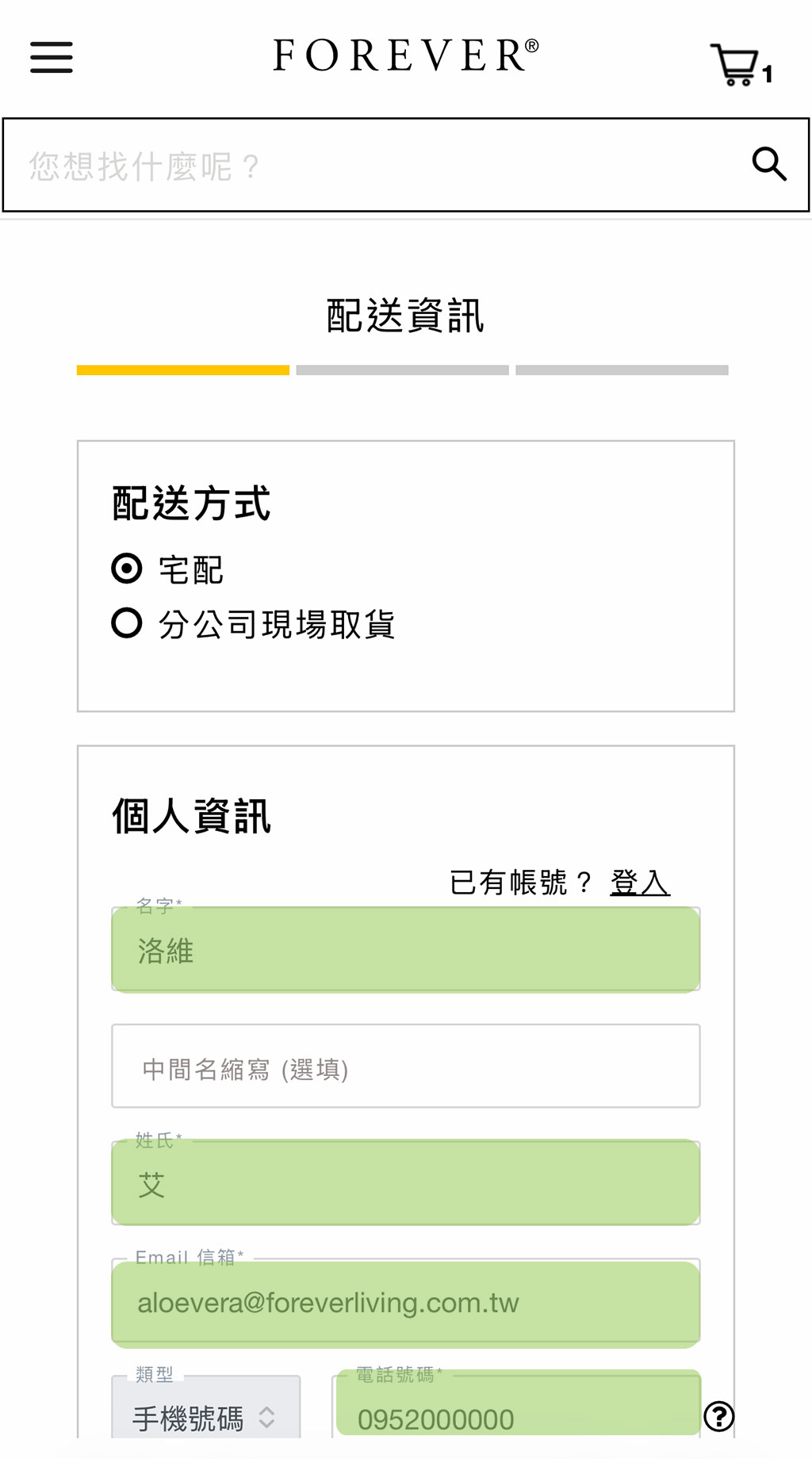
選擇配送方式、並填寫訂購人及收件人資料。
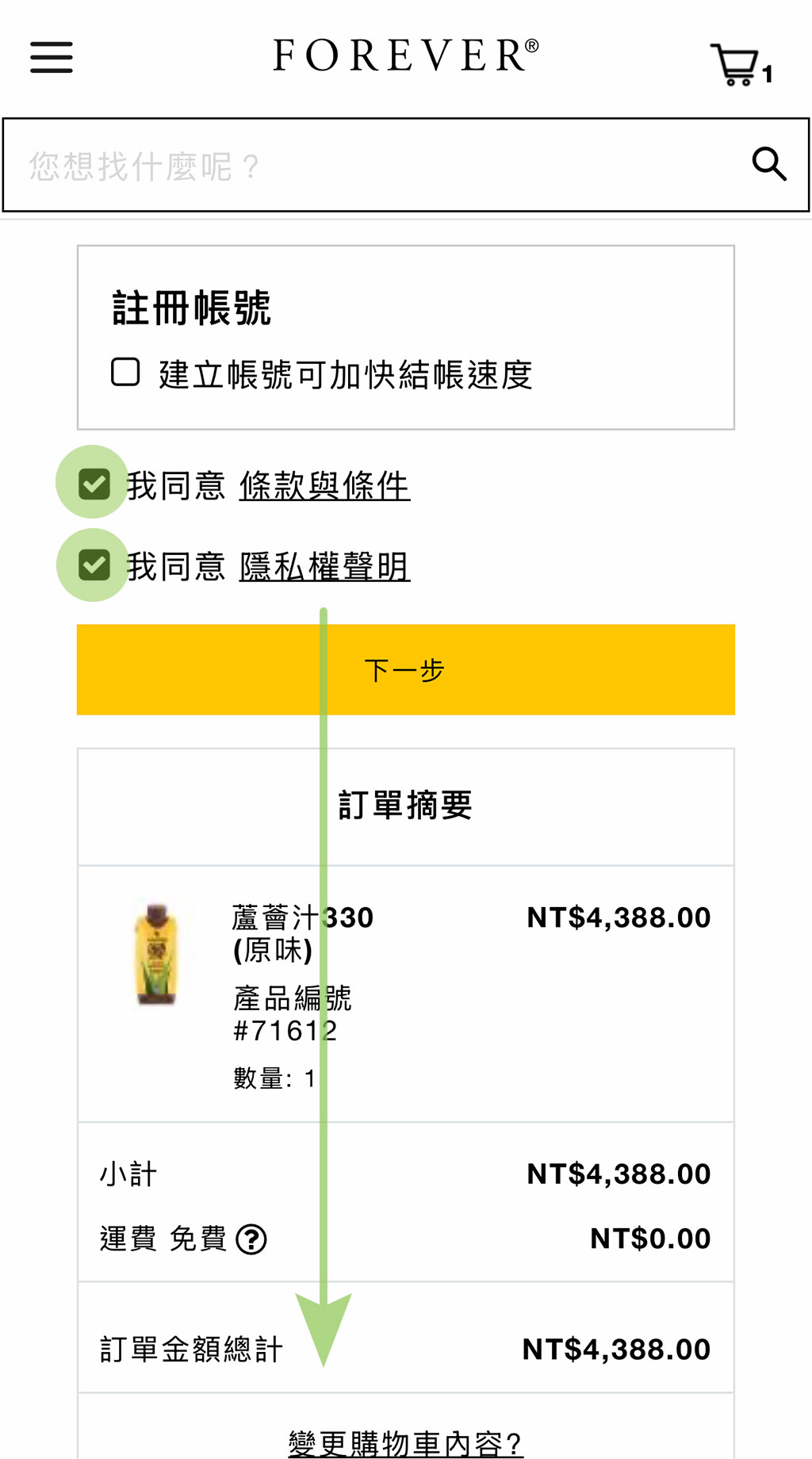
首次訂購可建立「零售顧客」帳號,並同意相關條款,方便登入查詢訂單。
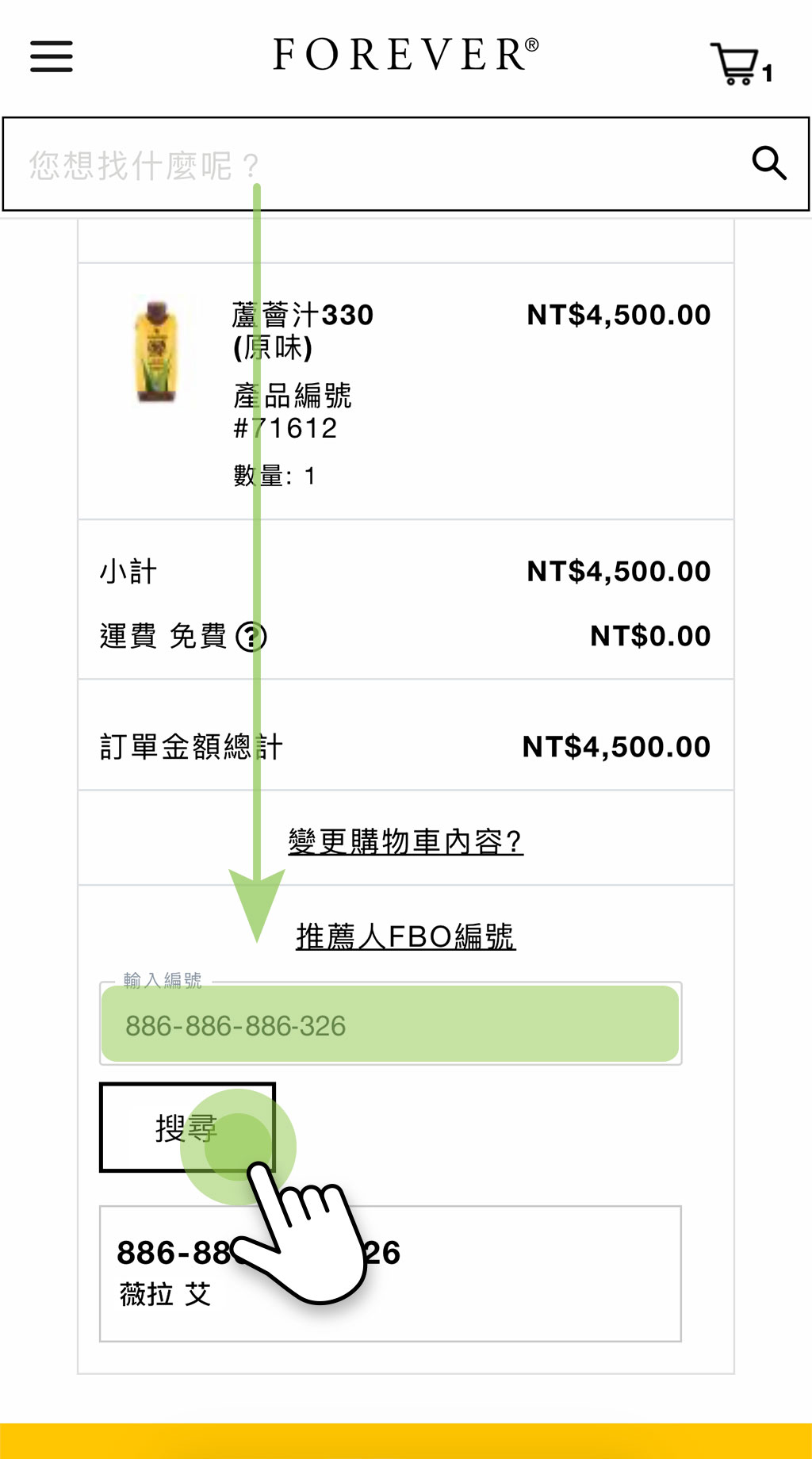
如有推薦人FBO編號,請拉至頁面下方輸入編號後按搜尋,並確認結果是您的推薦人姓名。
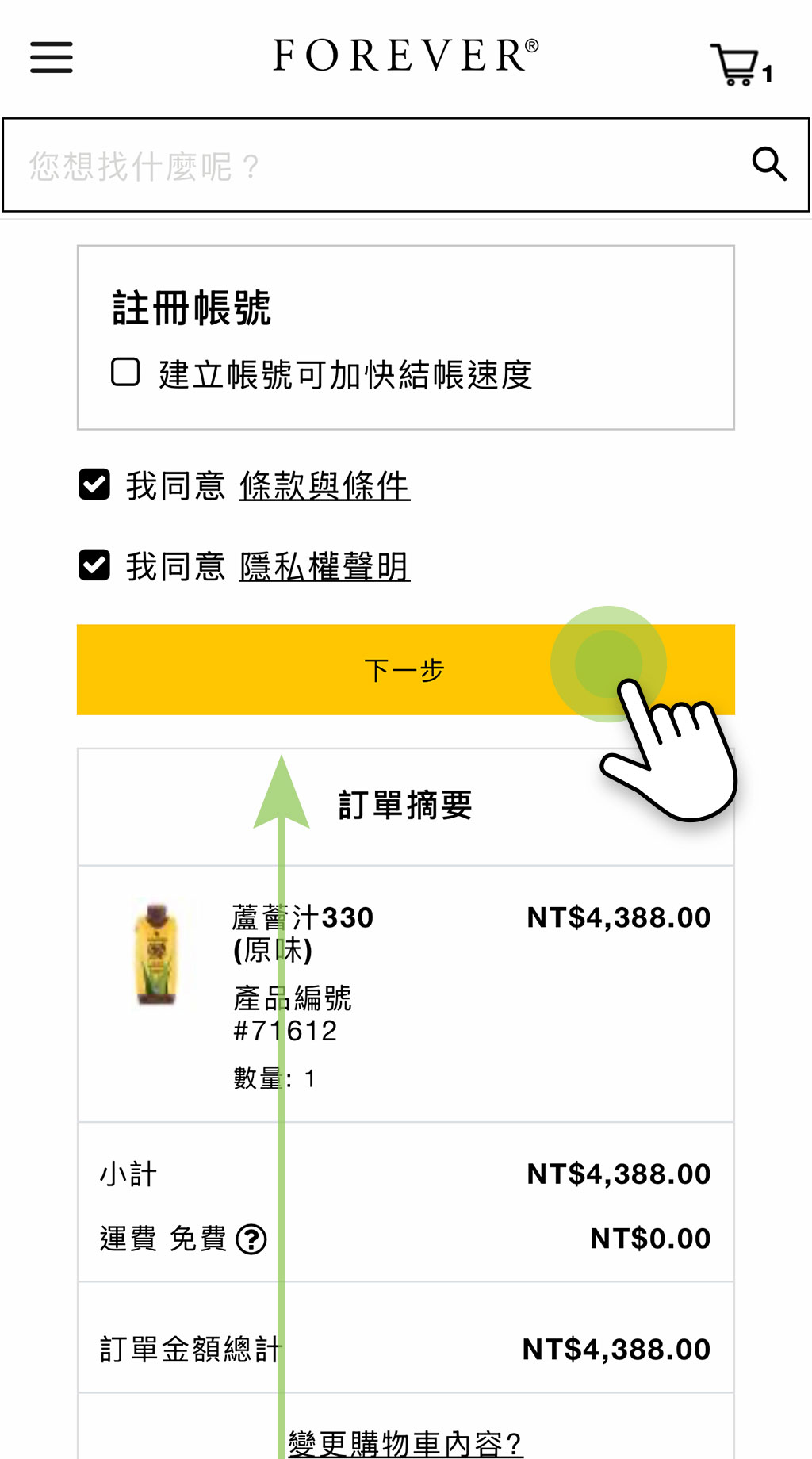
確認推薦人後,將頁面上移,點「下一步」準備付款。
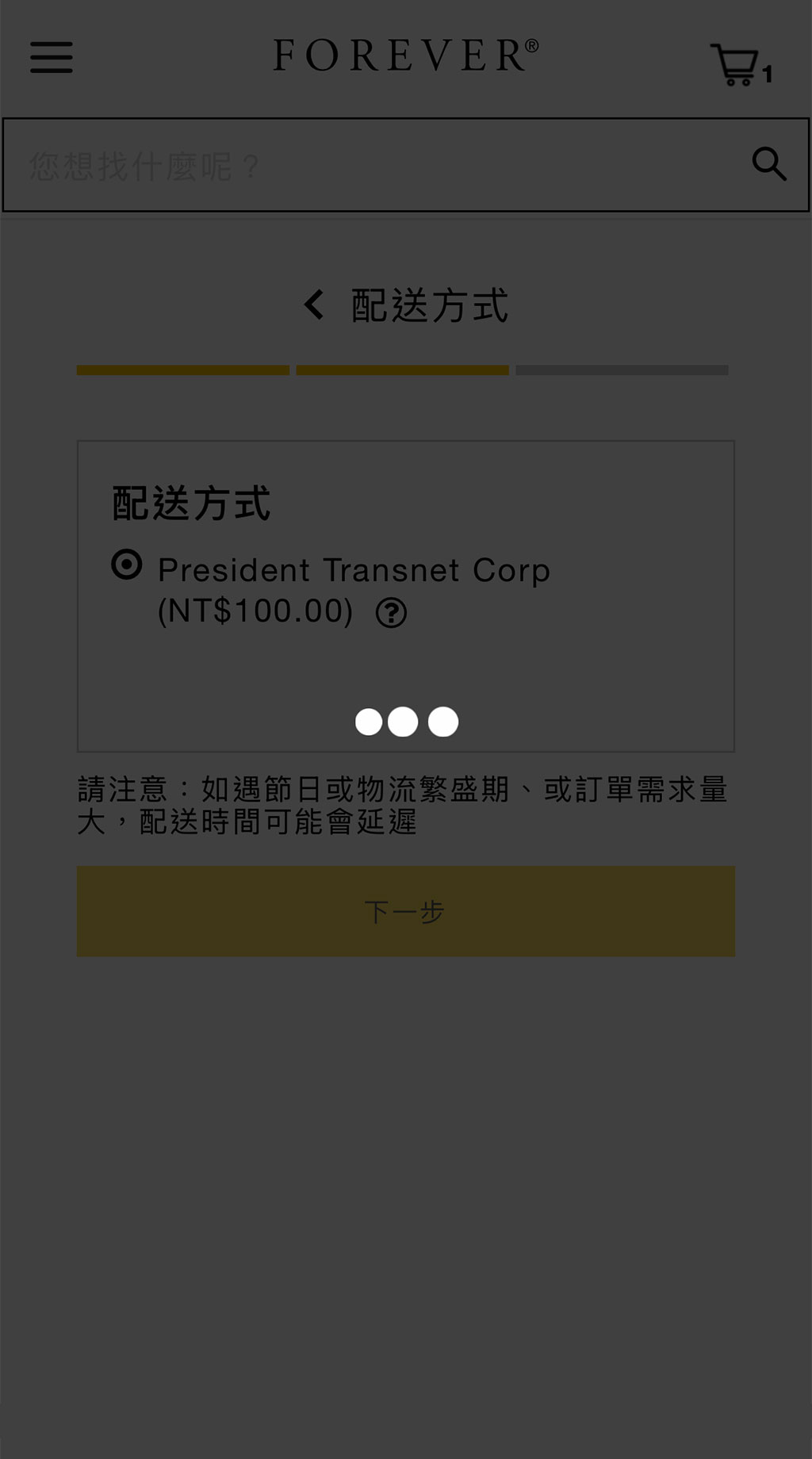
配送方式預設為「黑貓宅急便」,將自動選擇後進入下一步。
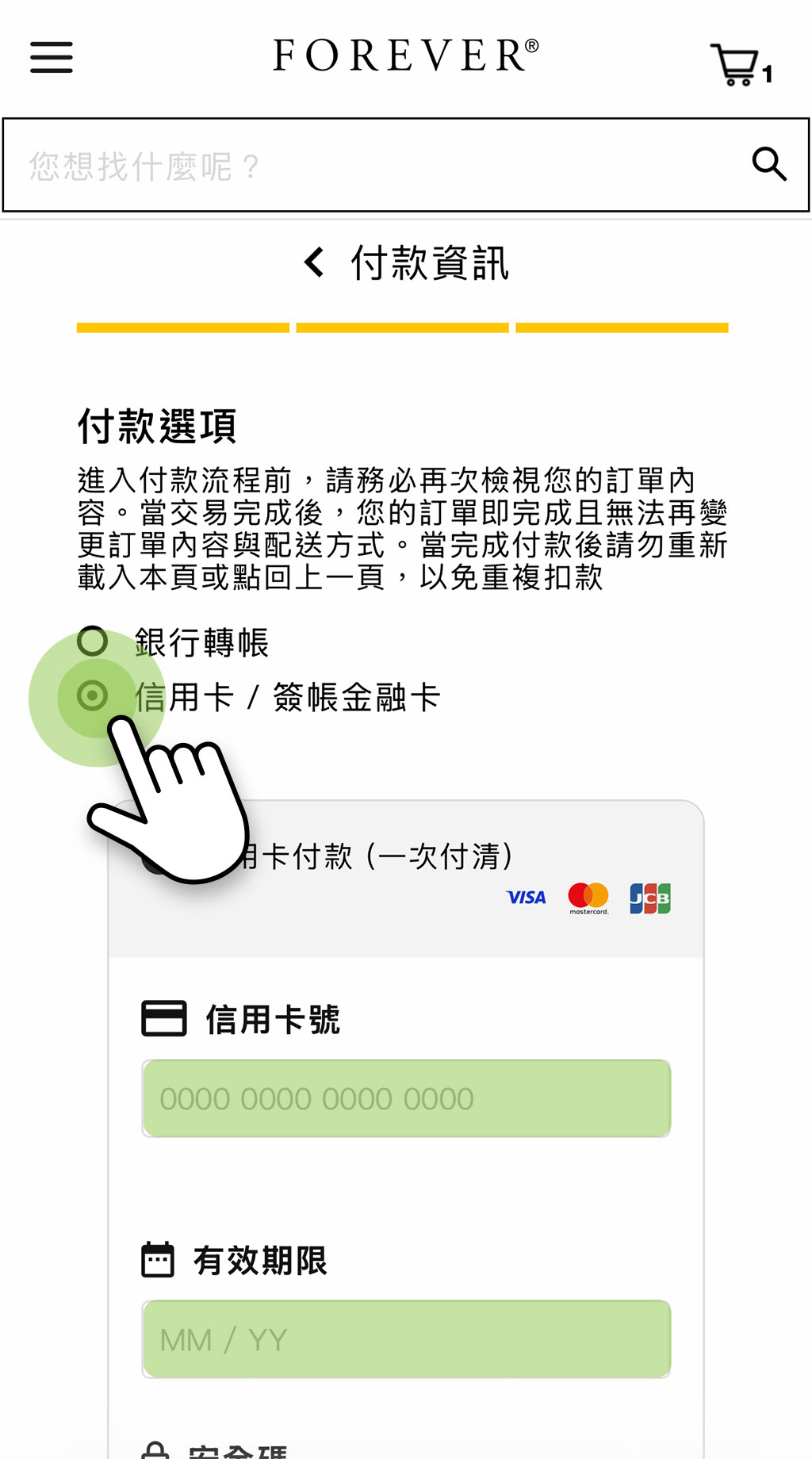
請依您的需求選擇付款方式、填寫付款資訊。
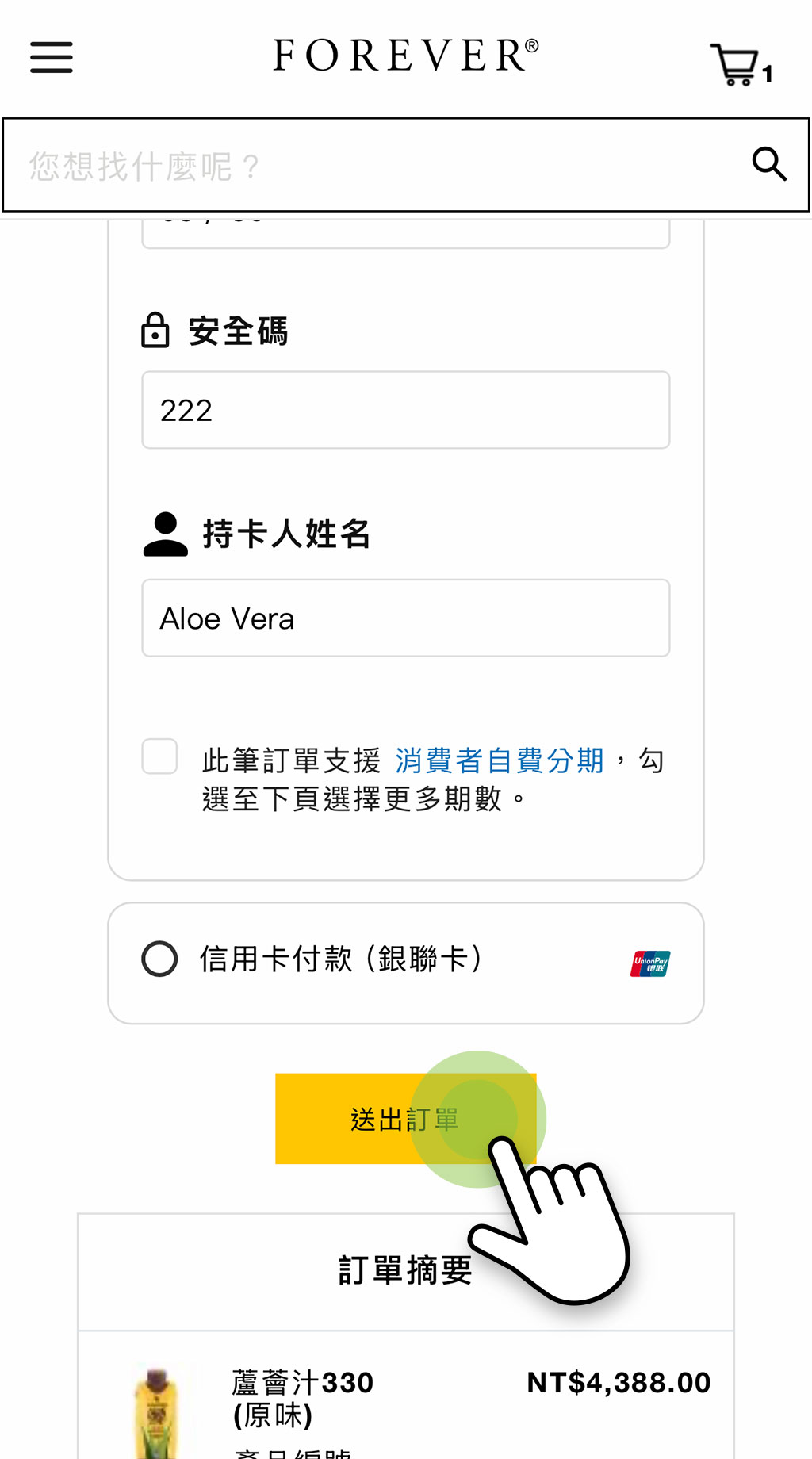
請再次確認您的訂單內容,無誤後即可「送出訂單」。
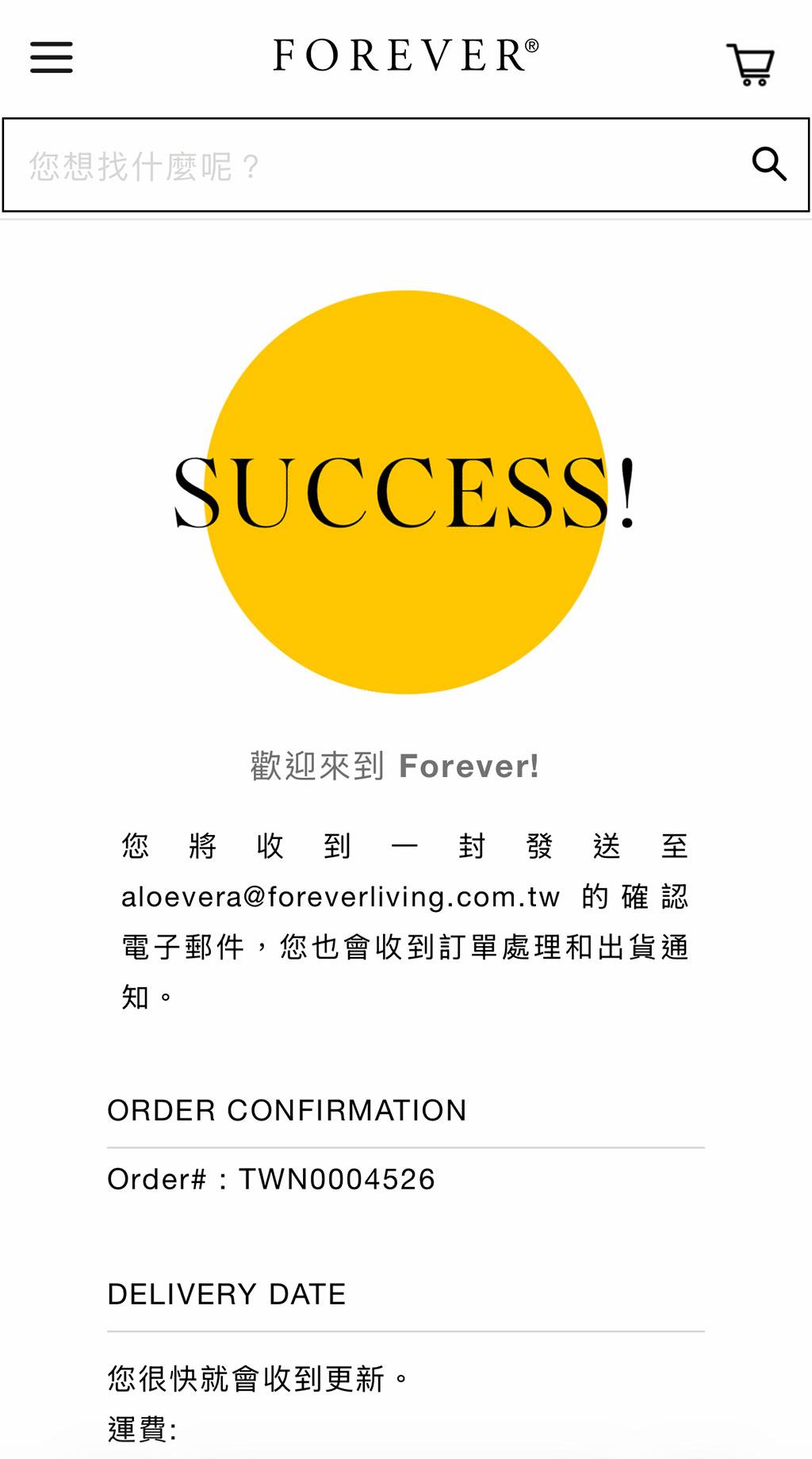
當看到訂單編號後,即表示訂單已送出,您的信箱也將會收到訂單通知。
增加訂購數量:可於產品頁指定新增數量
-
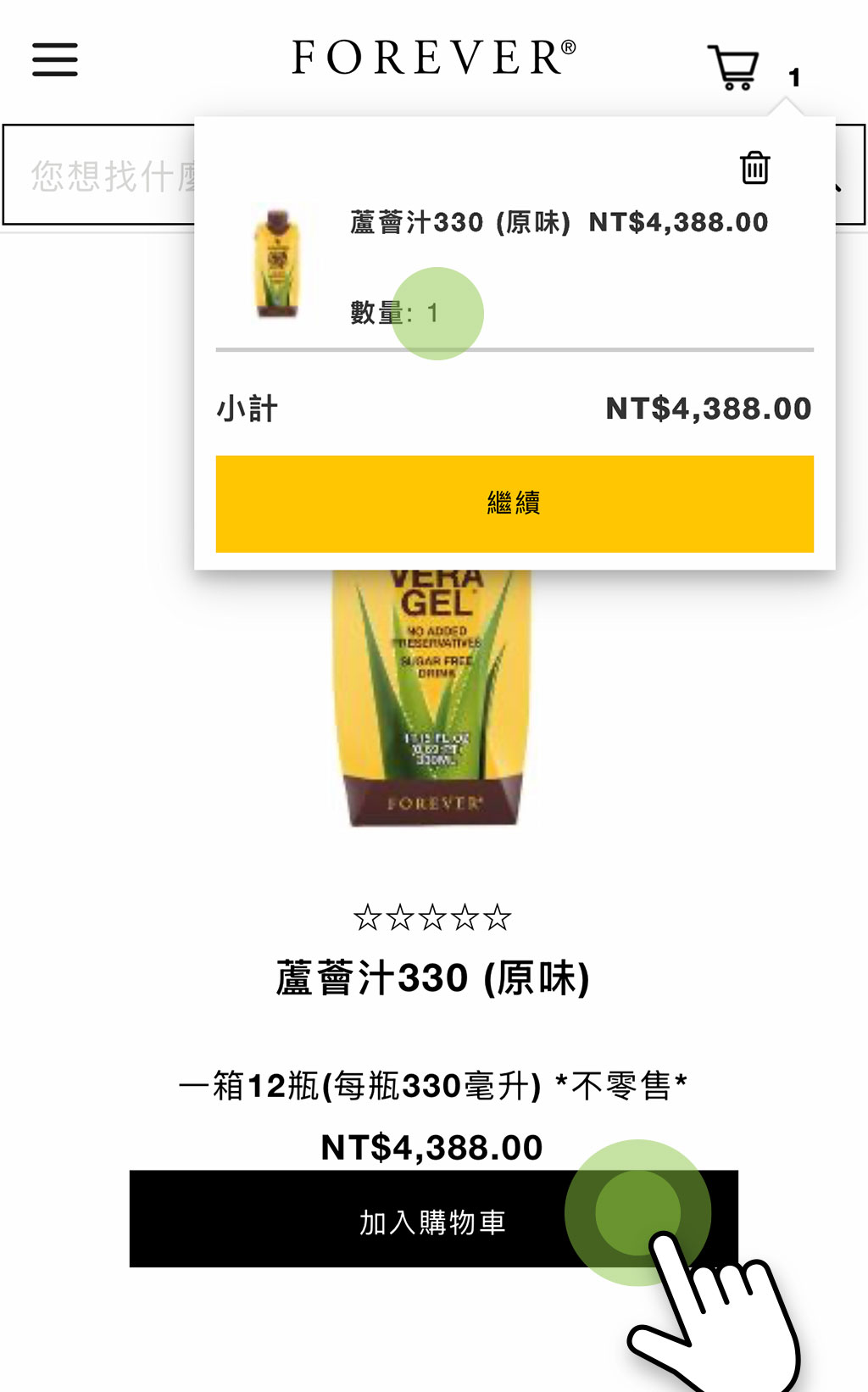
在「產品分類」頁產品下方,每點「加入購物車」即增加一個單位至購物車。
-
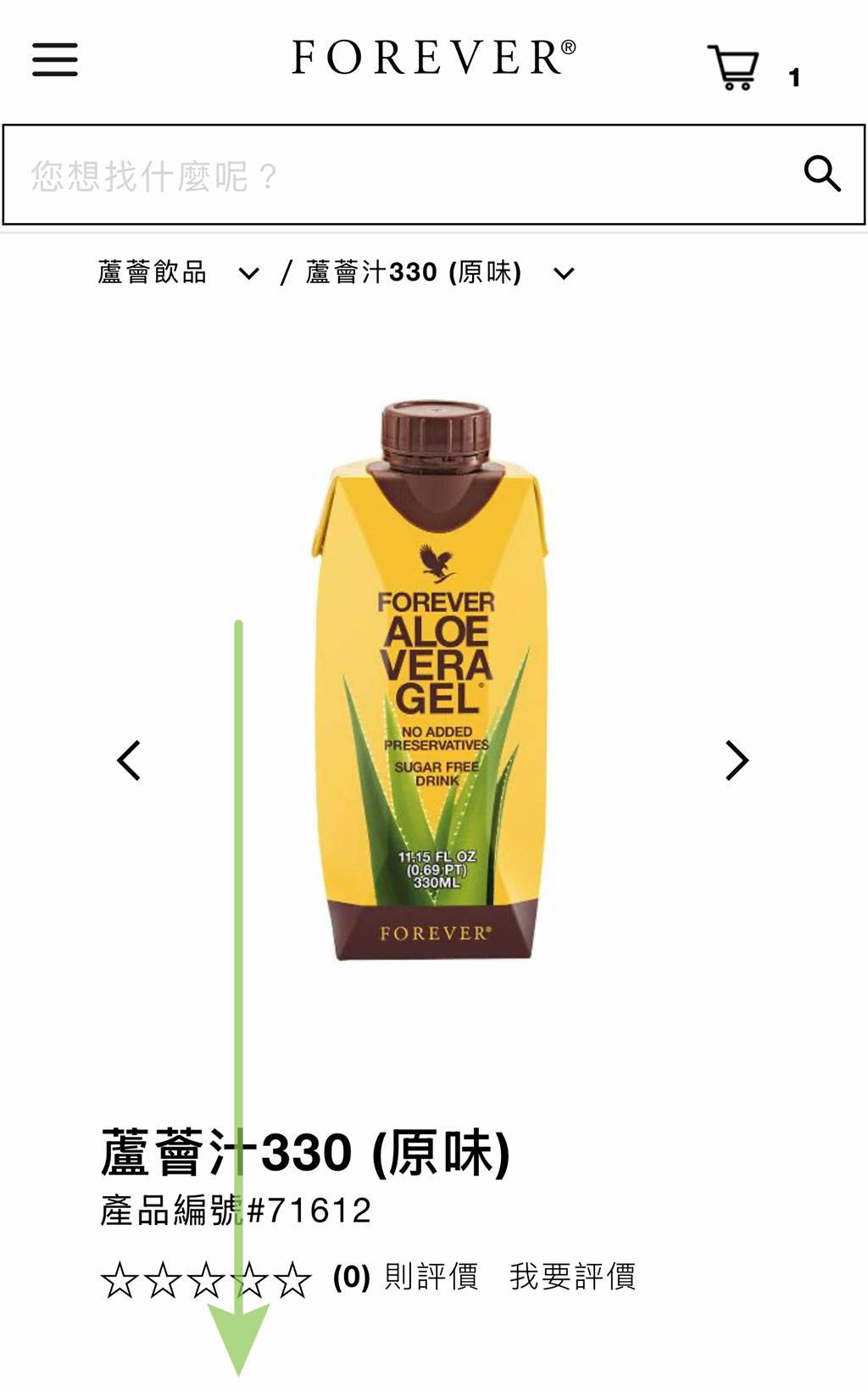
欲訂購大量同品項,可進入產品說明頁,並移到產品照片下方。
-
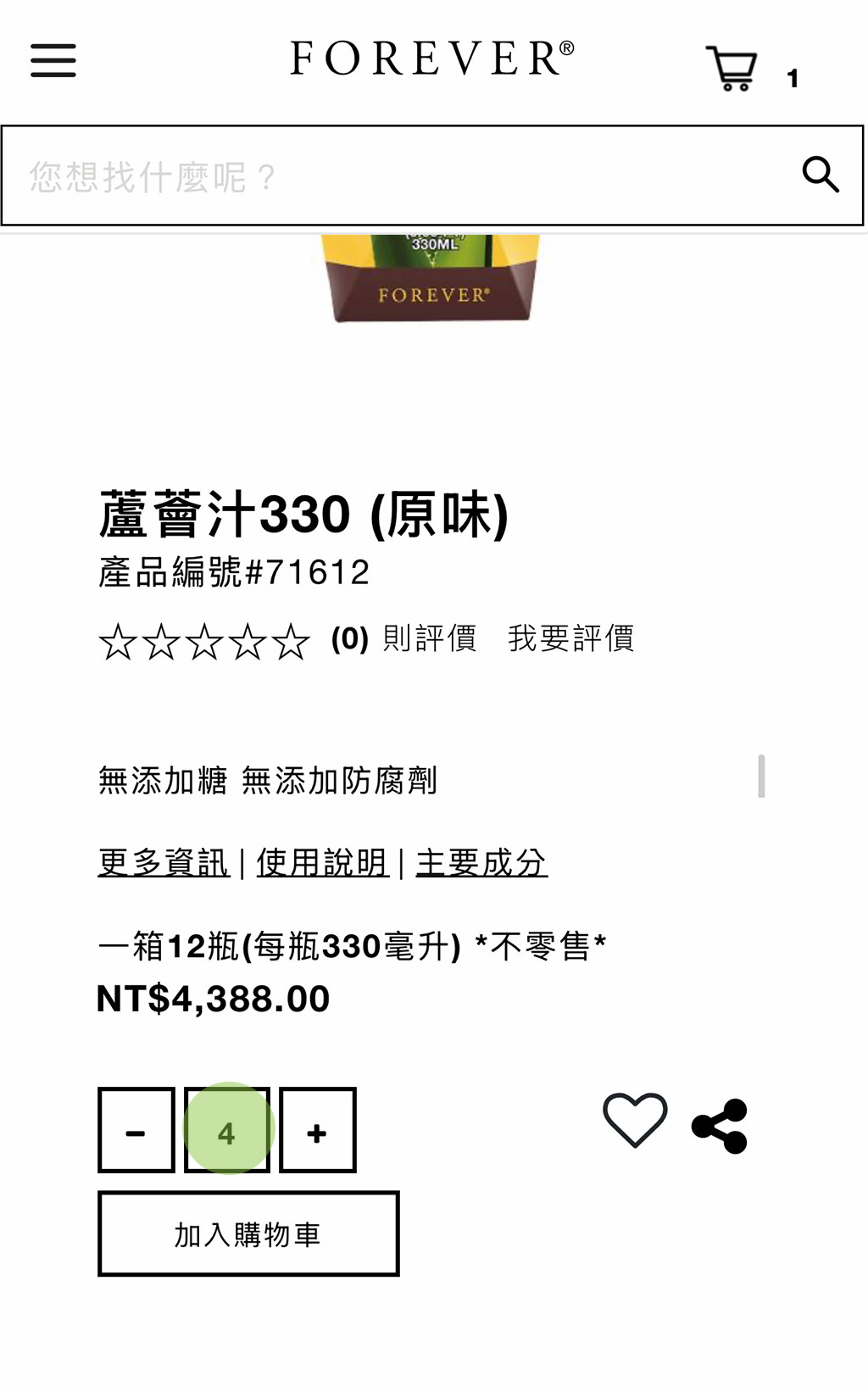
點按「-/+」來調整要增加的數量,或直接輸入數量。
-
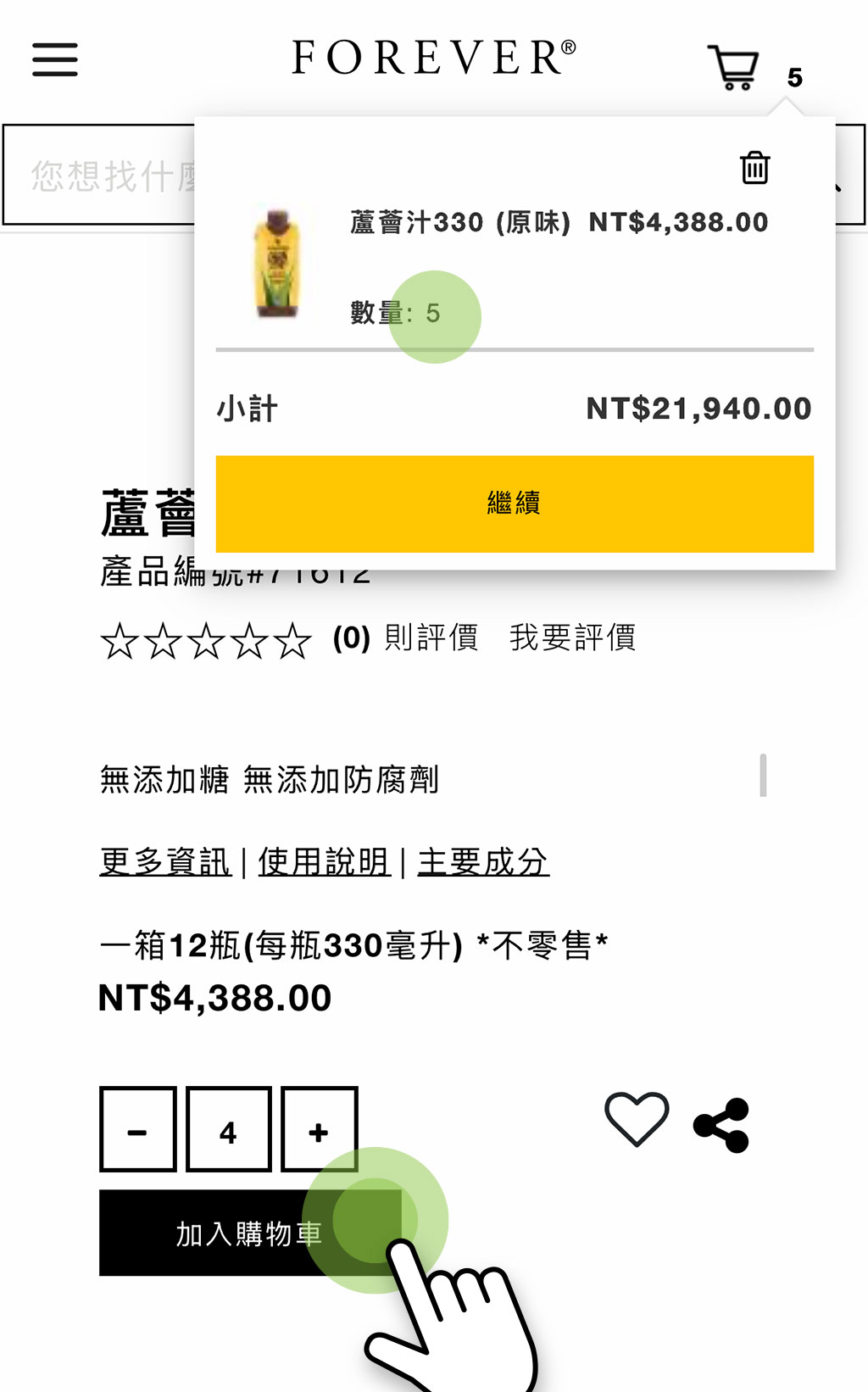
接著點「加入購物車」即可新增進購物車。
增減數量:可於購物清單內調整訂購數量
-
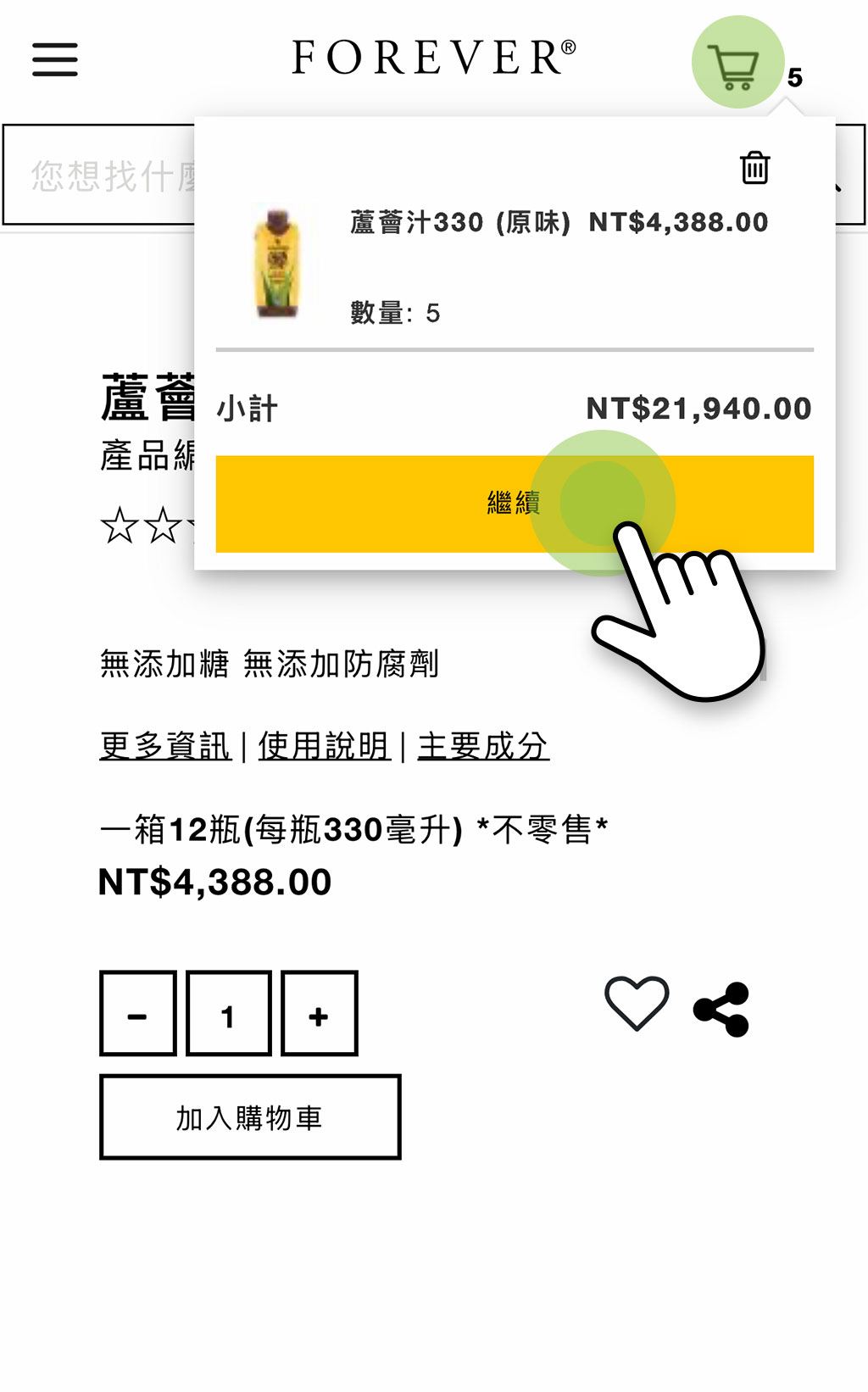
點右上角「」購物車圖示、開啟清單後點「繼續」進入購物車。
-
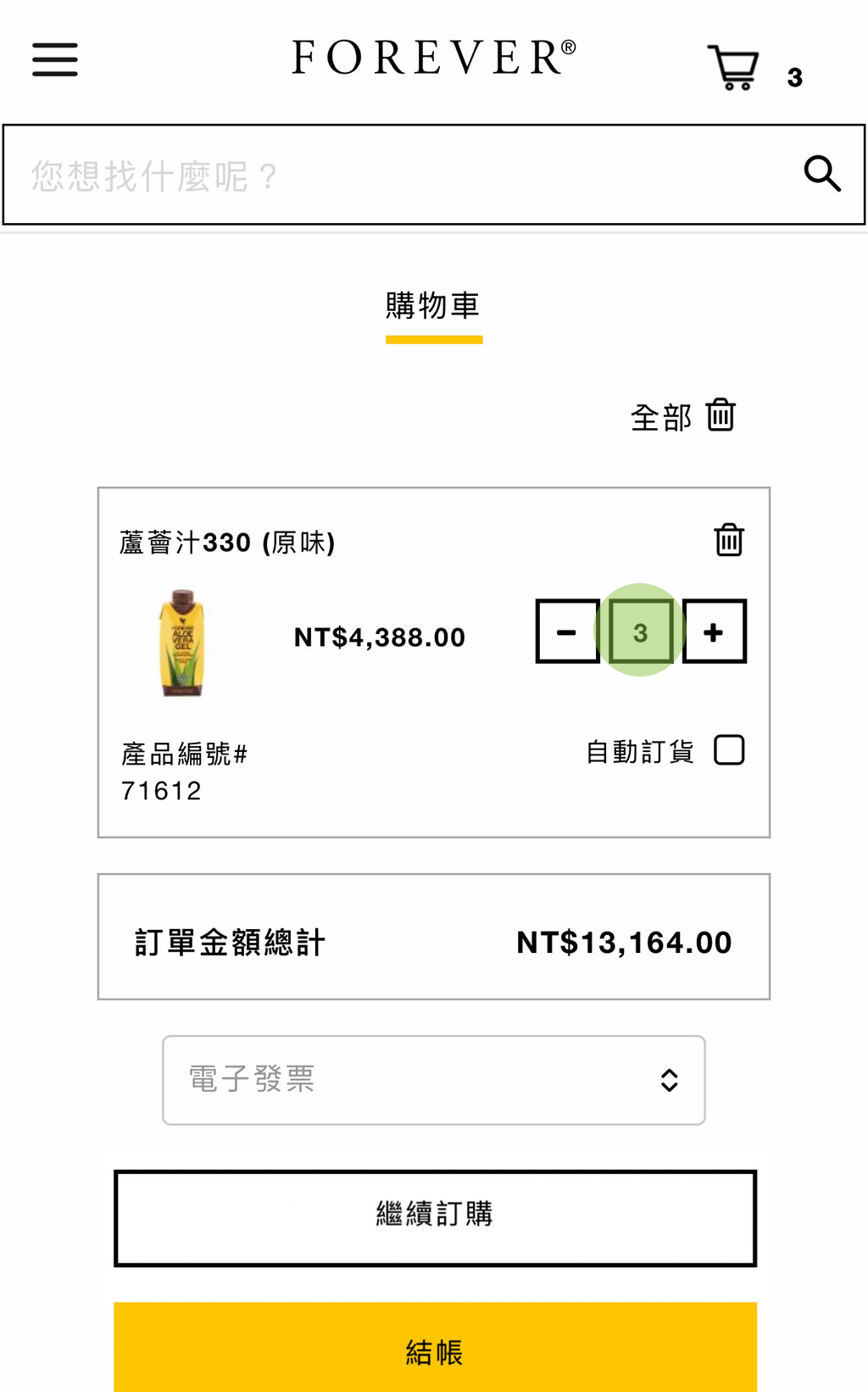
直接於現有品項旁邊調整您需要的訂購數量。
電子發票及載具
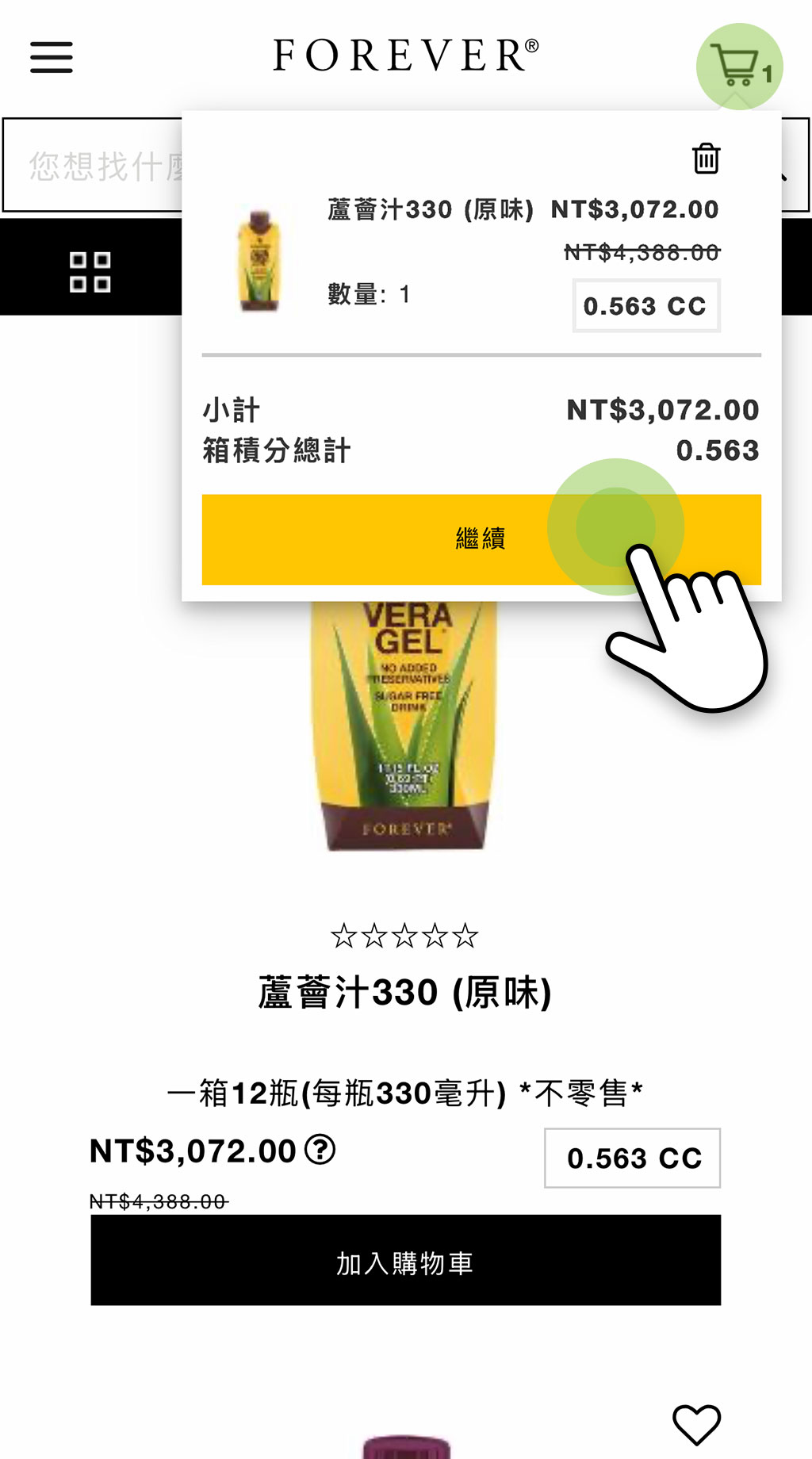
點右上角「」購物車圖示、開啟清單後點「繼續」進入購物車。
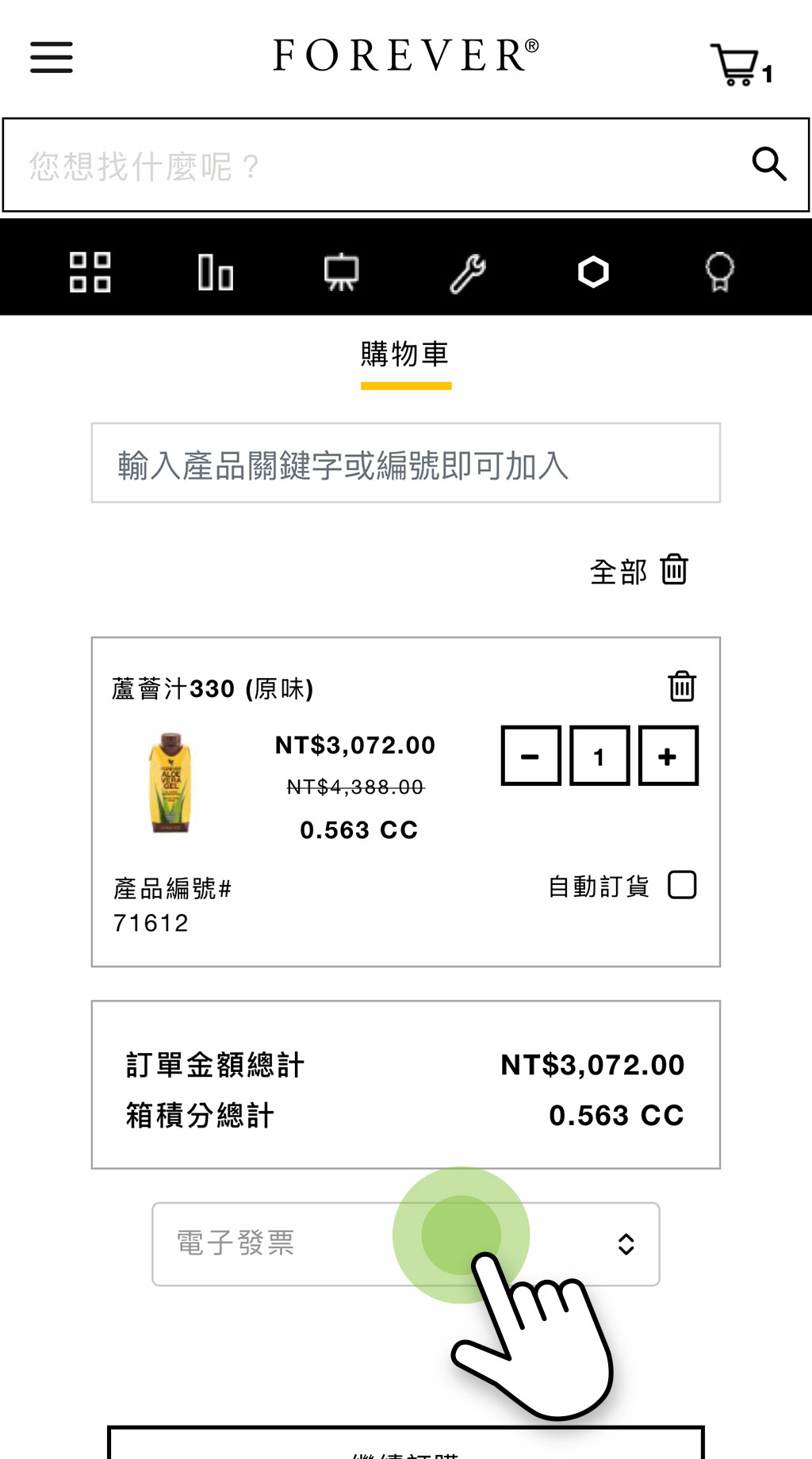
檢視購物清單,選擇電子發票。
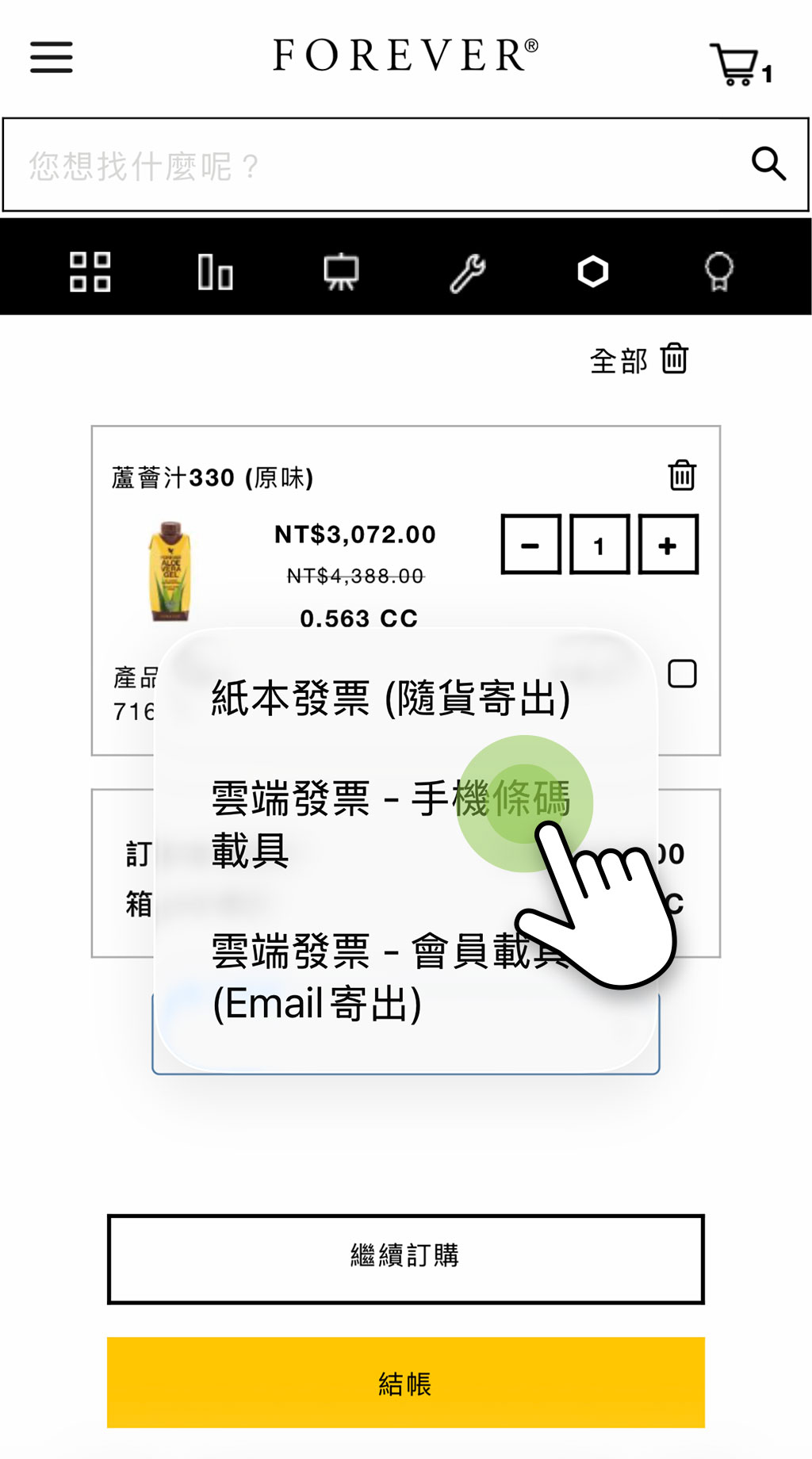
依據您的身份,會有不同的發票類型,請依需求選擇。
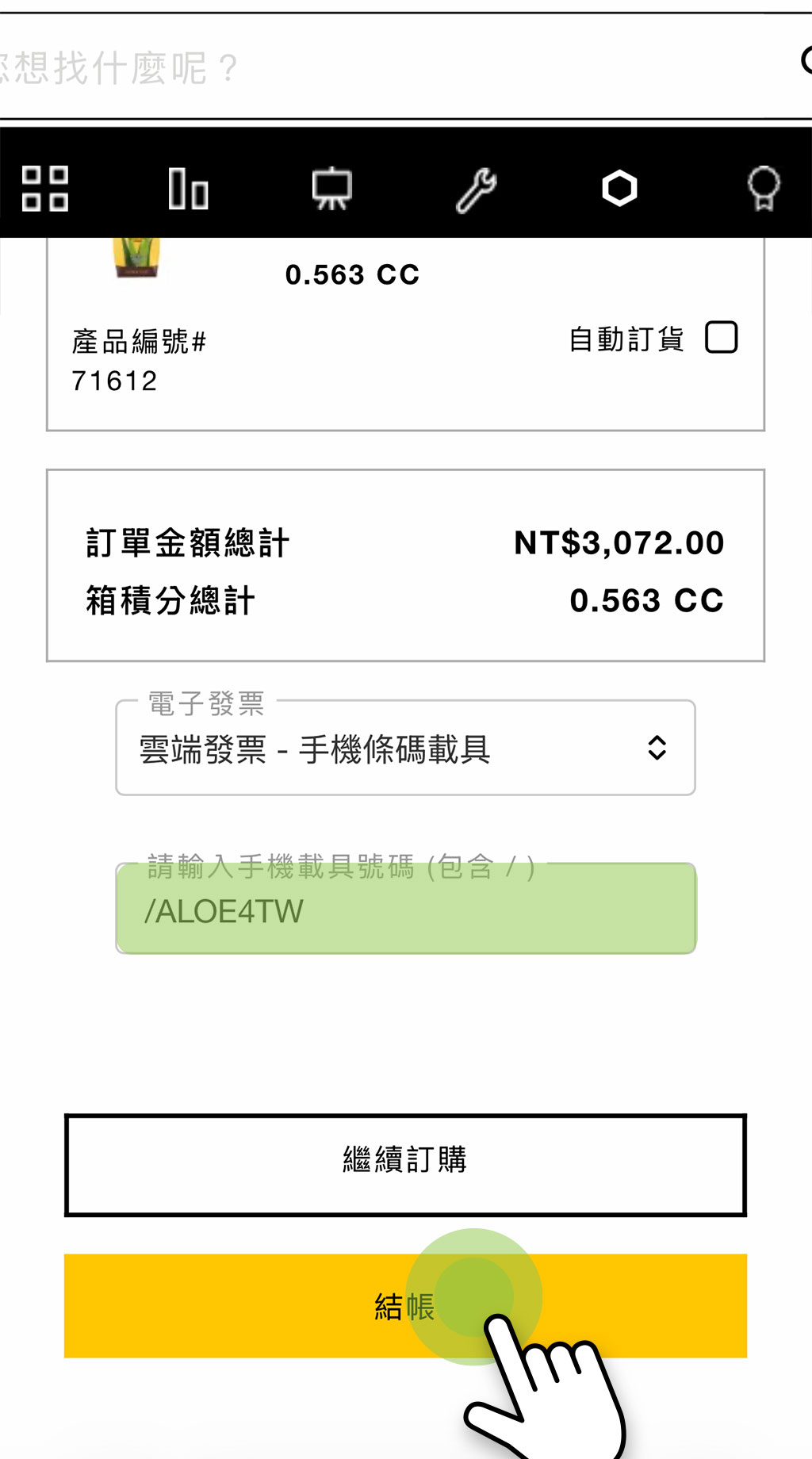
依發票類型填寫對應的資料後,即可進入付款流程。
推薦人FBO編號 (可不填)
* 訂單送出後,無法再補加推薦人FBO編號。
「推薦人FBO編號」欄位會在「非會員」進入結帳時,在「配送資訊」頁面下方。
選擇配送方式、並填寫訂購人及收件人資料。
首次訂購可建立帳號,並同意相關條款,並繼續移到頁面下方。
於「推薦人FBO編號」下方輸入推薦人的FBO編號,點「搜尋」,並確認結果是您的推薦人姓名。
常見問答
什麼是訪客/非會員?與零售顧客有什麼不同?
兩者皆以建議售價訂購產品,主要差別在於是否有註冊官網帳號:
- 「訪客/非會員」:未註冊官網帳號,每次訂購都重新填寫資料。
- 「零售顧客」:結帳時有勾選「註冊帳號」者。可登入官網查看訂單記錄或再次訂購,無須重填個人資料及收件資料。建議免費加入「優惠會員」享有95折優惠,請參考「加入/升級會員」說明。
官網訂購支援哪些付款方式?
目前提供:
- 銀行轉帳。
- 信用卡 / 簽帳金融卡。
- 貨到付款 (限會員)。
官網訂購提供哪些配送方式?
您可以選擇以下任一種收件方式:
- 宅配。
- 分公司現場取貨。
- 超商取貨將近期內推出。
官網訂購提供哪些電子發票選項?
您可於結帳時選擇以下任一項發票選項。建議選擇「雲端發票 - 會員載具」,中獎時將自動通知您喔!
- 雲端發票 - 會員載具 (Email寄出/自動對獎)
- 雲端發票 - 手機條碼載具
- 雲端發票 - 自然人憑證載具
- 雲端發票 - 捐贈
- 紙本發票 (隨貨寄出)
- 紙本發票 - 營業人統編
*註:以上選項會依據依據會員身份而調整,例如已登記公司行號的FBO無法開立其他營業人統編。
我在官網或蝦皮賣場訂購產品,有什麼差別?
您可以依據喜好選擇訂購的平台:
- 官網訂購保證絕對是公司正版貨源,可獲得完整的售後服務及不定期的優惠。
- 蝦皮訂購可參加蝦皮的行銷活動,訂購時請認明「FOREVER 永久產品公司」官方賣場,才能享有品質保證。
我需要有「推薦人」或「推薦人FBO編號」,才能訂購嗎?
不用。訪客/非會員可以直接於官網訂購您喜歡的產品,無需推薦人。
我有一組會員分享的「導購連結」,可以直接開啟連結訂購嗎?
可以的。透過導購連結來訂購,您有機會取得優惠折扣以及獲得推薦人的服務。
請留意轉跳後的網站網址應為 foreverliving.com 開頭,才是正版官網喔!
我有朋友的「推薦人FBO編號」,但結帳時忘記填寫,還可以補填嗎?忘記填會有什麼影響?
「訪客/非會員」的訂單成立後,便無法修改,不過對訂購的訪客/非會員來說,是沒有影響的。
建議請朋友提供他的導購連結,就不用填推薦人FBO編號囉!
加入會員
加入會員 (教學示範影片)
免費加入「優惠顧客」消費型會員
步驟:官網 → 加入 → 加入 → 「我要加入優惠顧客」 → (可不訂購產品) → 同意相關條款 、檢視購物車 → 建立帳號、填寫個人資料、選擇推薦人(或系統隨機安排) → 完成!
加入「FBO事業型會員」
步驟:官網 → (主選單) 加入 → 加入 → 「我要成為FBO事業夥伴」 → 同時訂購滿 2CC (也可以訂其他產品) → 同意並勾選相關條款、檢視購物車 → 建立帳號、填寫個人資料、選擇推薦人資料(或系統隨機安排) → 填寫收件資料 → 填寫付款資料並送出 → 完成!
*加入後需另提上傳身分證件進行驗證。
*影片中,以同時訂購2CC及銀行轉帳為範例。
升級會員
FOREVER 官網的顧客及會員等級說明
- 「訪客/非會員」(Guest):未註冊官網帳號,每次訂購都重新填寫資料。以建議售價訂購。
- 「零售顧客」(Retail):結帳時勾選「註冊帳號」者,可登入官網查看訂單記錄或再次訂購,無須重填個人資料及收件資料。以建議售價訂購。
- 「優惠顧客」(Preferred Customer) 消費型會員:加入即享95折訂購優惠,適合一般訂購產品自用的顧客。
- 「FBO事業型會員」:符合資格即享7折起訂購優惠,可進行銷售、推薦、參加獎勵計畫及領取獎金。
從「零售顧客」升級為「優惠顧客」
- 進入 FOEVER 官網。
- 請先登入您的帳號、密碼。
- 接著參考下方「免費加入『優惠顧客』消費型會員」影片,從主選單「加入」進入後續步驟。
從「零售顧客」升級為「FBO事業型會員」
- 進入 FOEVER 官網。
- 請先登入您的帳號、密碼。
- 接著參考下方「加入『FBO事業型會員』」影片,從主選單「加入」進入後續步驟。
- 加入「FBO事業型會員」須另外完成身分證件驗證。
從「優惠顧客」升級為「FBO事業型會員」
- 進入 FOEVER 官網。
- 請先登入您的帳號、密碼。
- 接著參考「顧客/會員訂購」訂購產品,只要連續兩個月內累計訂購達 2CC 並完成身分證件驗證,即可晉升為 AS 助理主管。
常見問答
「優惠顧客」與「FBO」有什麼不同?
兩者主要差別在於產品折扣,及是否具有推薦下線/參加獎勵/領取獎金等資格:
- 「優惠顧客」消費型會員:加入即享95折訂購優惠,適合一般訂購產品自用的顧客。
- 「FBO事業型會員」:符合資格即享7折起訂購優惠,可進行銷售、推薦、參加獎勵計畫及領取獎金。
加入時須準備「推薦人FBO編號」嗎?加入後可以更換推薦人嗎?
可以不用準備,若你沒有「推薦人FBO編號」,系統將會隨機分配一位推薦人,您將成為這位推薦人的下線。加入「優惠顧客」或「FBO事業型會員」後無法更換推薦人。
建議先詢問認識的親人朋友,如有本公司 AS 助理主管以上階級會員,可請他們提供「推廣連結」或 FBO 編號,推薦您加入。
我可以先加入會員、不訂購產品嗎?
可以的。
- 加入「優惠顧客」時,系統會引導您訂購產品,您可以不選購產品,直接點「繼續」繼續下一步。
- 加入「FBO事業型會員」時,建議同時訂購「1.5cc優惠晉升組合」(最划算!)或其他產品達2CC,完成身份驗證後直接晉升為 AS 助理主管階級,並享有 7 折訂購優惠。
我可以更換推薦人嗎?
「零售顧客」可以自行變更您的推薦人:請登入官網 → 我的帳號 → 我的推薦人 → 「點我編輯」,即可更換推薦人。
已加入(或升級)為「優惠顧客」及「FBO」者,則無法更換推薦人。
為什麼我加入時,顯示「系統已存在相同的姓名及地址」?
新註冊會員時,系統將會確認是否重複註冊,因此會檢查您輸入的姓名、地址、Email信箱 (加入 FBO 還會另外檢查身分證字號/居留證號/護照) 是否已經存在。若您看到這個訊息,您可能已經是我們的會員,建議您來電與客服聯繫,確認會員資格。
我目前是「零售顧客」,我可以直接在官網訂購 2CC 產品成為「FBO事業型會員」嗎?
零售訂購不會計入成為 FBO 所需的 2CC 額度,因此您無法以「零售顧客」身份直接購買 2CC 直接升級。
為符合法規,加入多層次傳銷會員需另外簽署必要文件,因此您需要使用「加入/升級」並驗證身份的方式,才能成為「FBO事業型會員」。
為什麼我要從「加入/升級」頁面才能升級成為優惠顧客或FBO呢?
為符合法規,加入多層次傳銷會員需另外簽署必要文件,因此您需要使用「升級」並驗證身份的方式,才能成為「FBO事業型會員」。
請點我加入會員或升級,成為「優惠顧客」或「FBO事業型會員」。
為什麼加入或升級成為「FBO事業型會員」要提供證件資料?我要如何提供?
加入或升級為「FBO事業型會員」,依法規要求須提供身分證件、銀行存摺影本,主要用於報備公平交易委員會、獎金發放與稅務申報。因此您需要完成身分證件驗證後,才能進行銷售、推薦、參加獎勵計畫及領取獎金。
- 當您於官網完成加入或升級成為「FBO事業型會員」,您會收到一封系統寄發的 Email 通知郵件,請依信件內容指示提供即可。
- 或者,您可以 點這裡提供證件資料,以完成身分證件驗證。
為什麼我登入官網後,看到的畫面或選單項目與其他人不同?
系統會依據登入者的身份,而呈現不同畫面與選單項目。例如「FBO事業型會員」可以獲得更多的功能,切換到不同國家也會有些許差異。
- 當您於官網完成加入或升級成為「FBO事業型會員」,您會收到一封系統寄發的 Email 通知郵件,請依信件內容指示提供即可。
- 或者,您可以 點這裡提供證件資料,以完成身分證件驗證。
零售顧客、優惠顧客、FBO登入訂購
播放影片時,可點 開啟說明字幕。
手機操作步驟
手機訂購流程 (先登入、再訂購)
進入FOREVER 官網,點左上角「」主選單圖示。
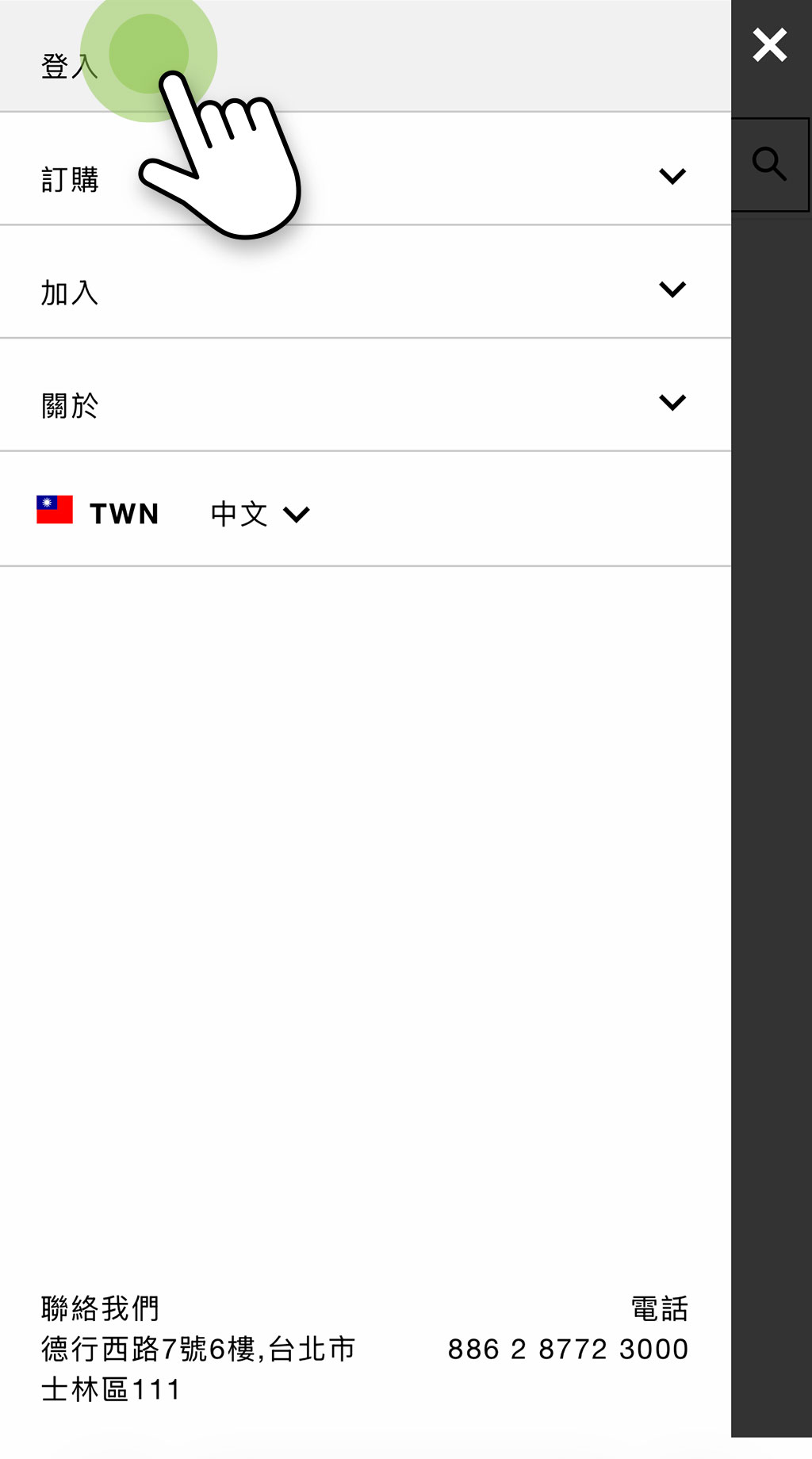
點「登入」。
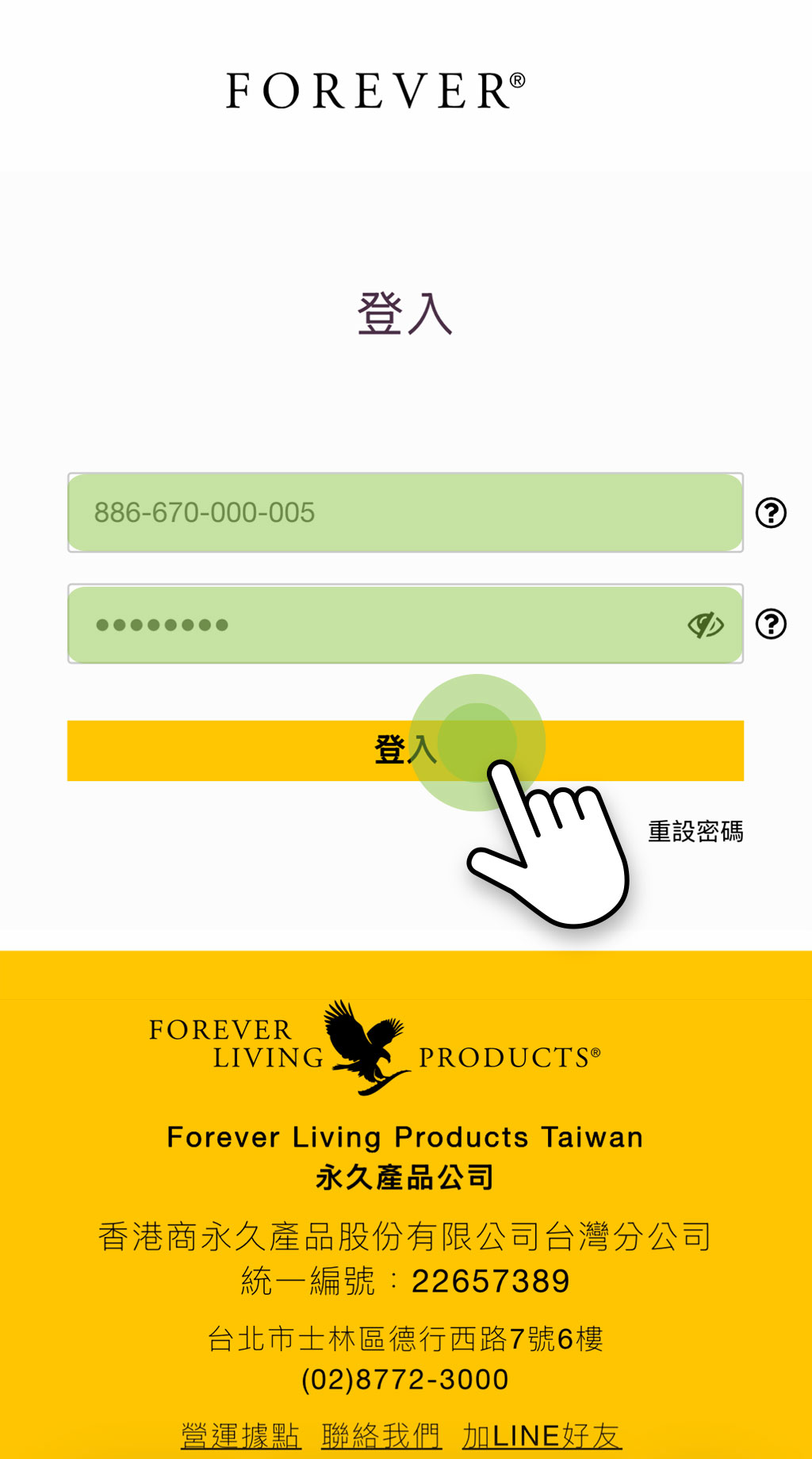
輸入您的FBO編號(或Email信箱)、密碼後登入。
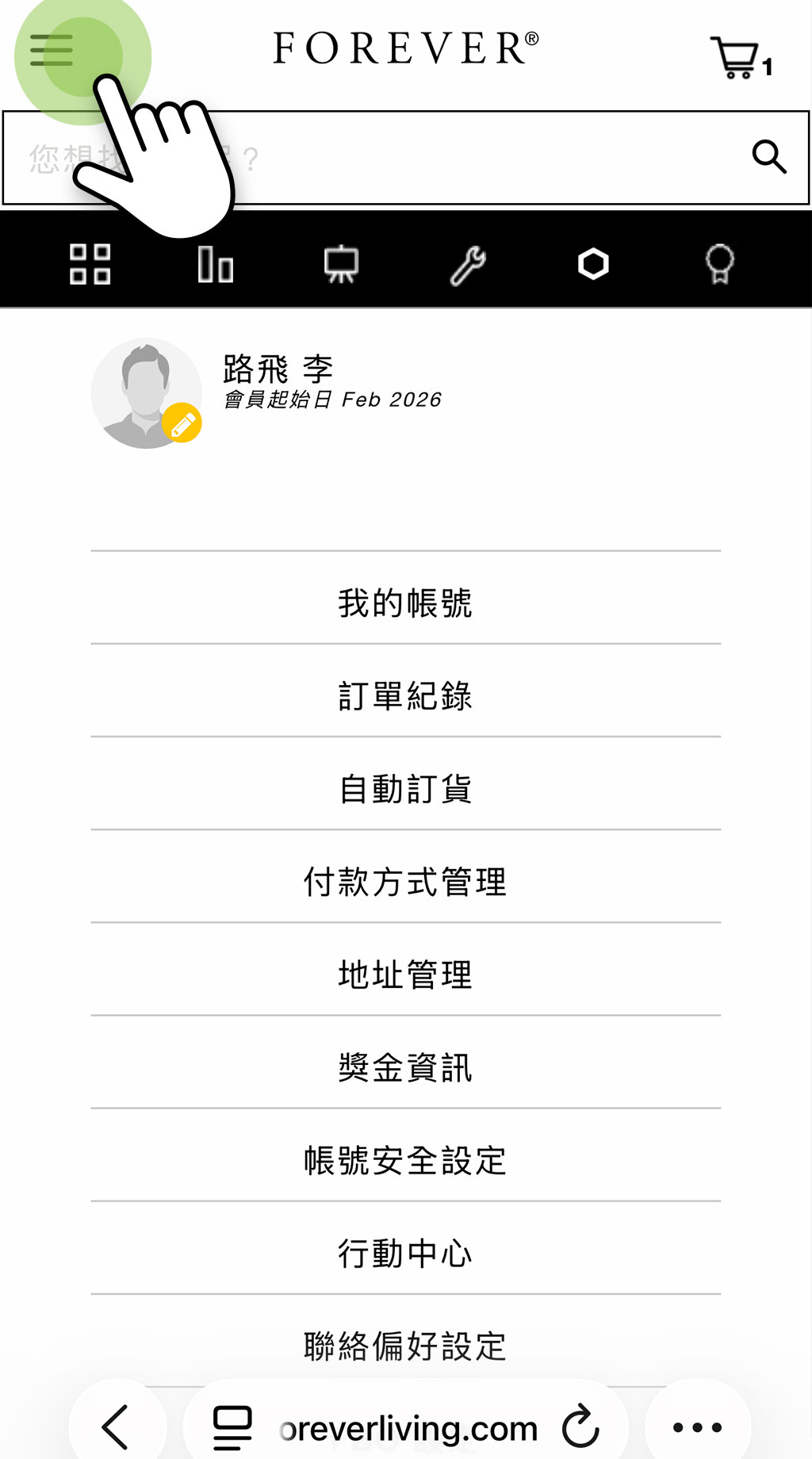
點左上角選單圖示。
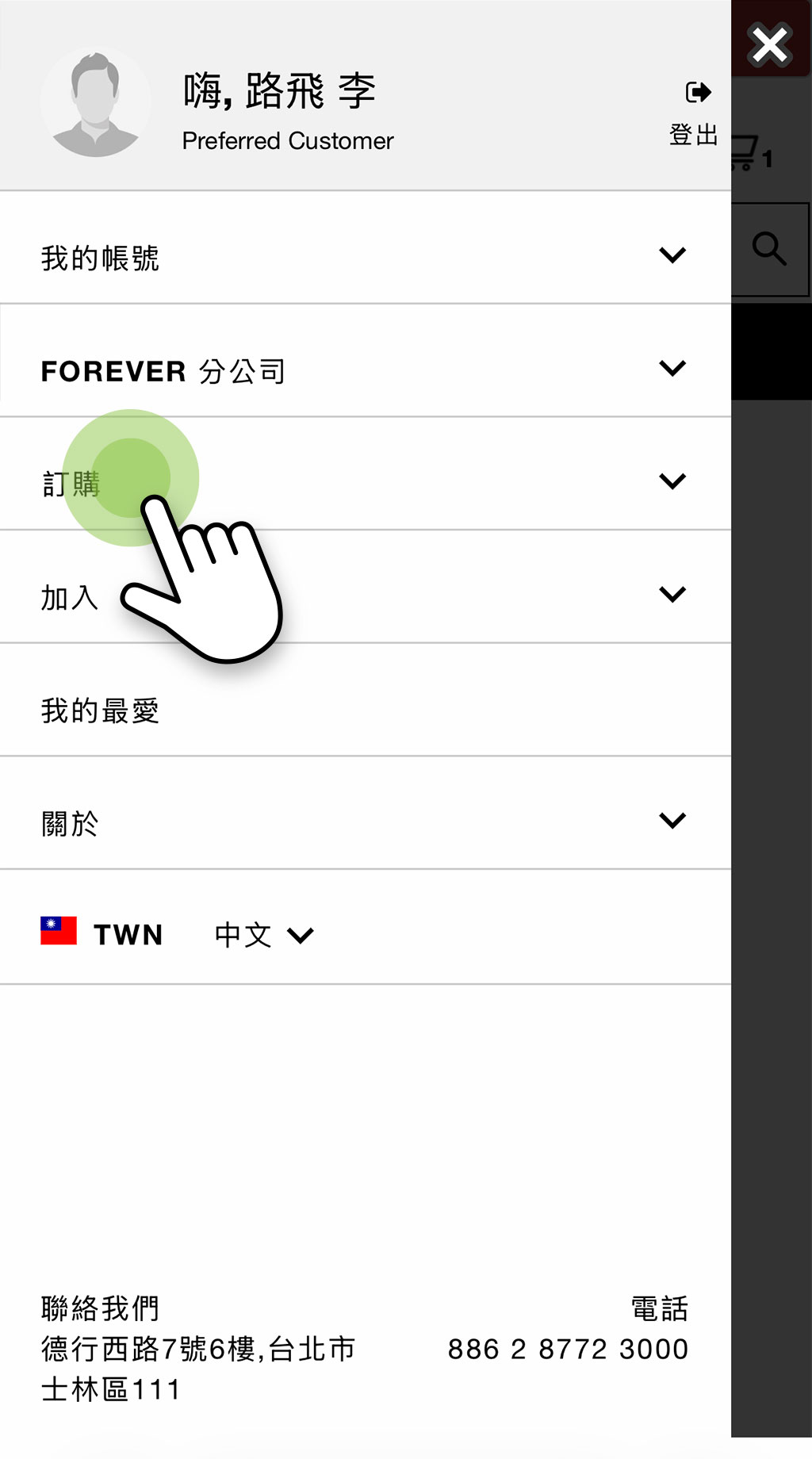
點選「訂購」。
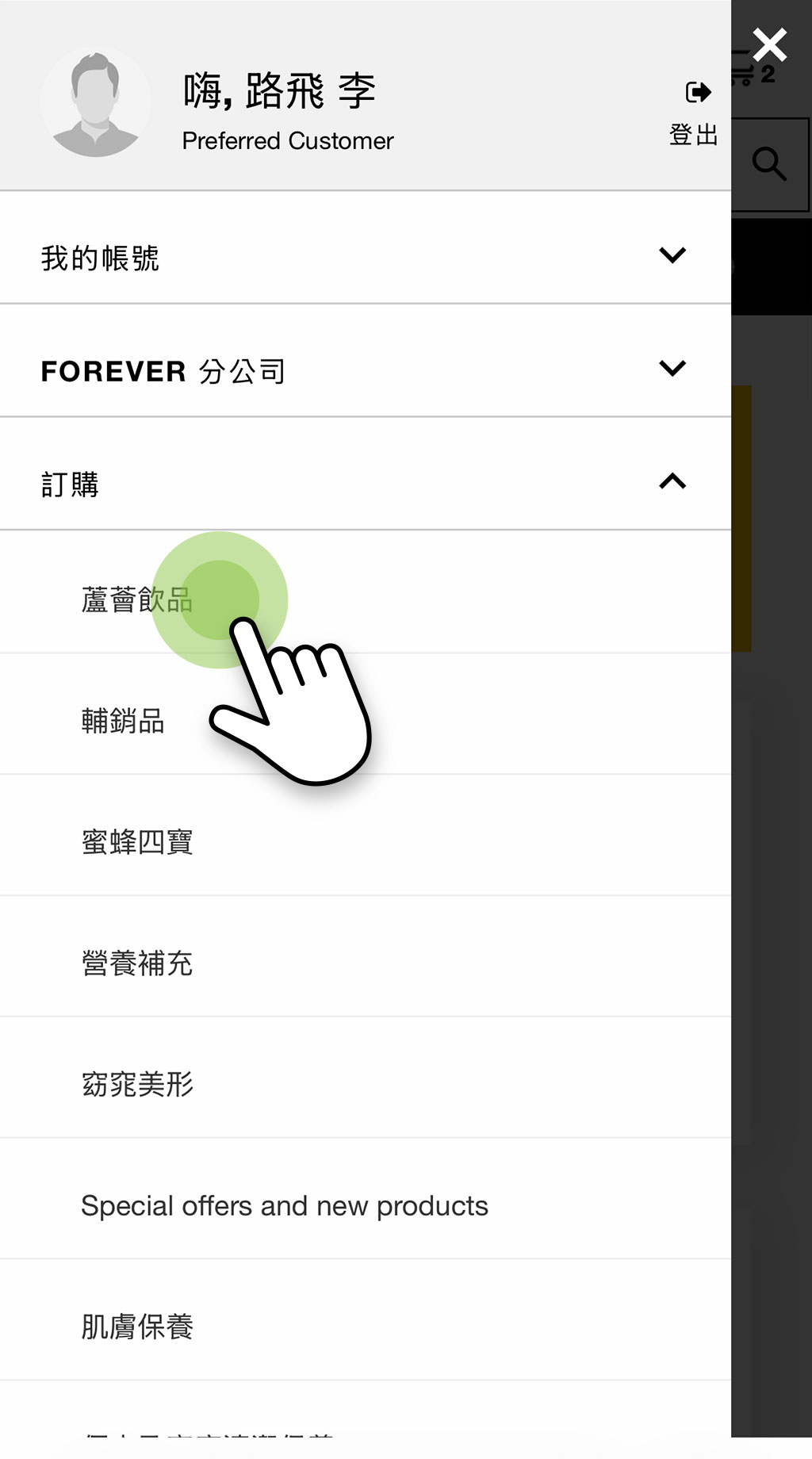
選擇您想購買的產品分類。
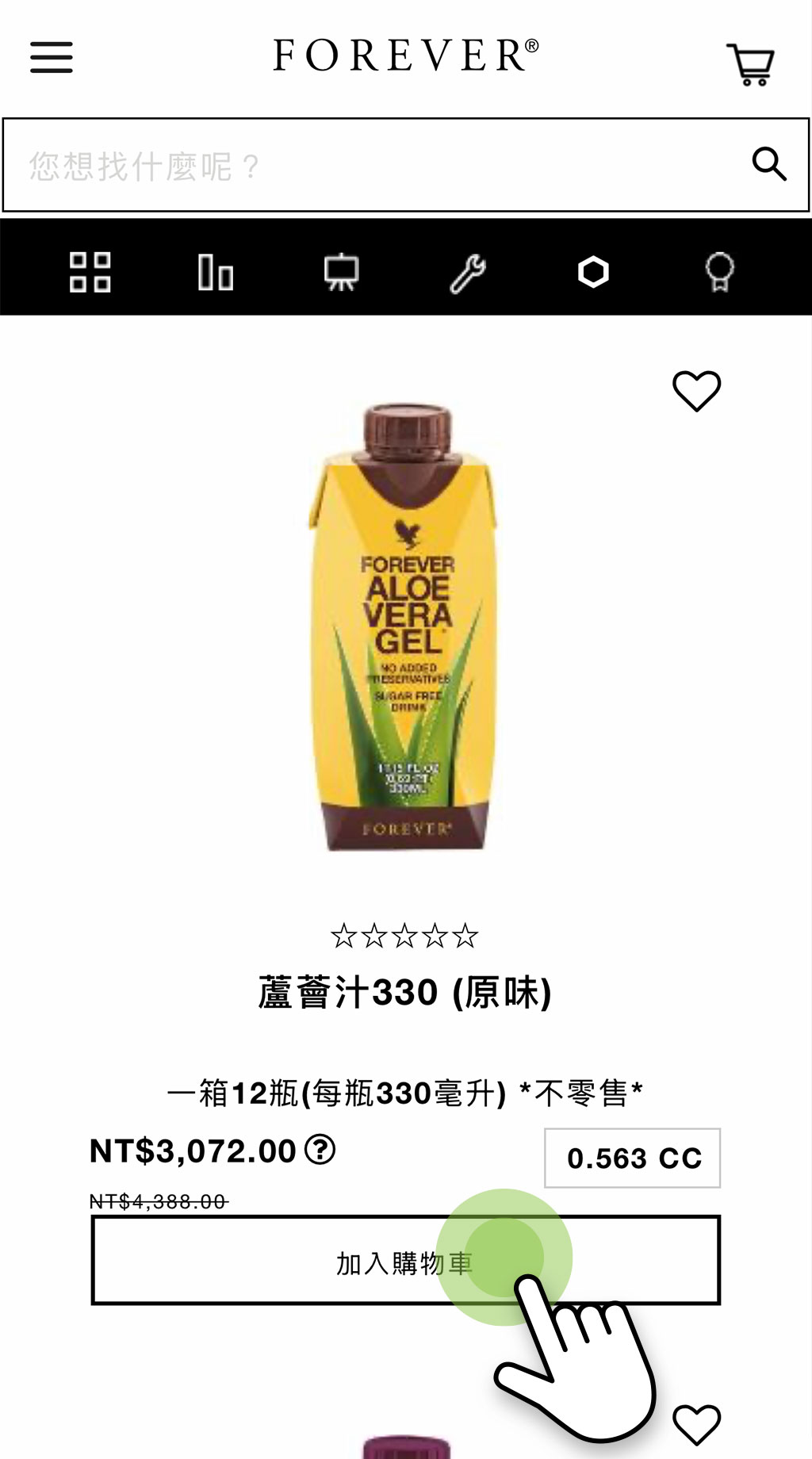
產品下方直接點「加入購物車」即可將產品新增至購物車。
右上角購物車圖示可檢視已選購項目,點「繼續」檢視購物清單。
確認品項與數量後,選擇電子發票。
依需求選擇發票類型。
確認發票選項後,進入「結帳」付款流程。
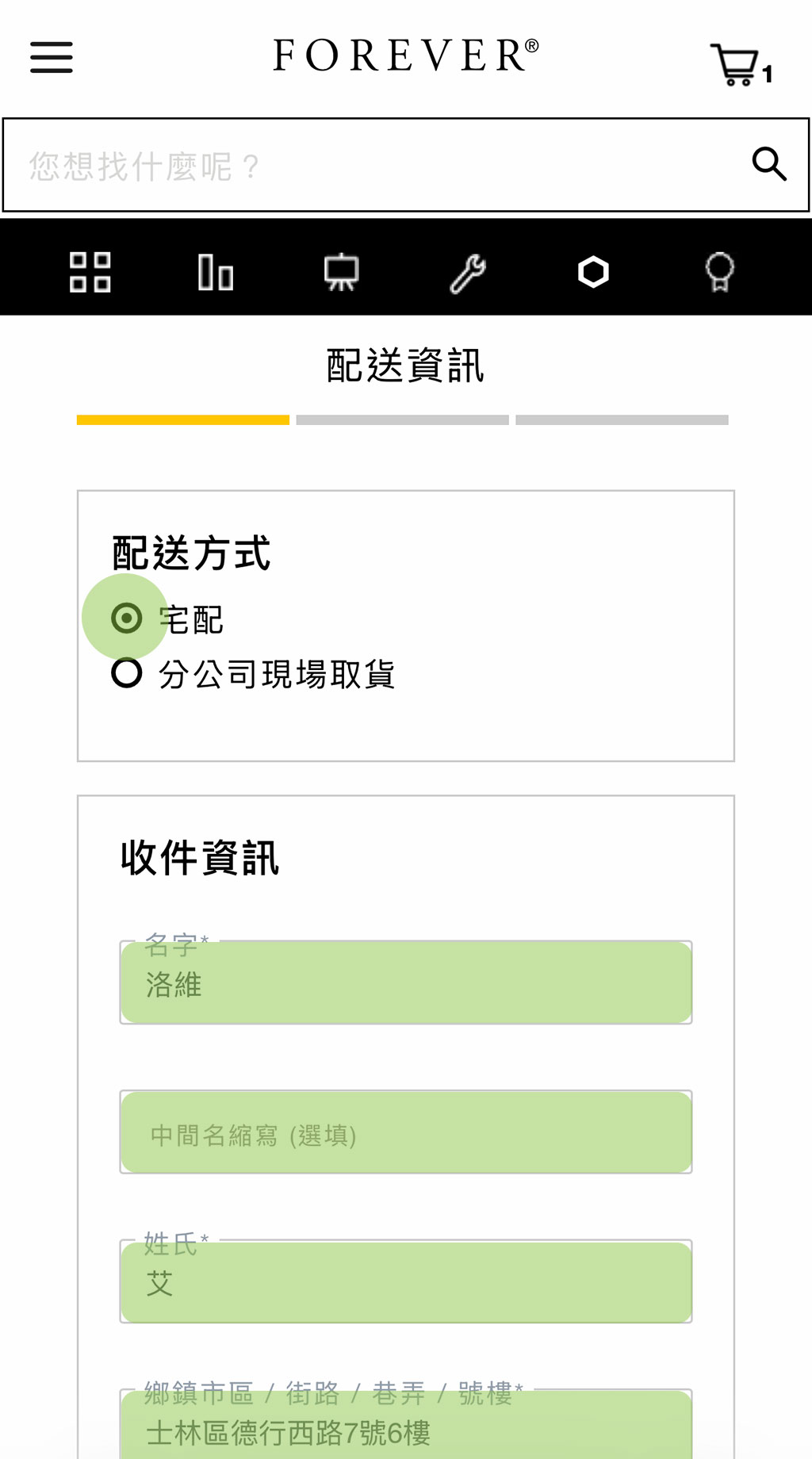
選擇配送方式、並填寫收件人資料。
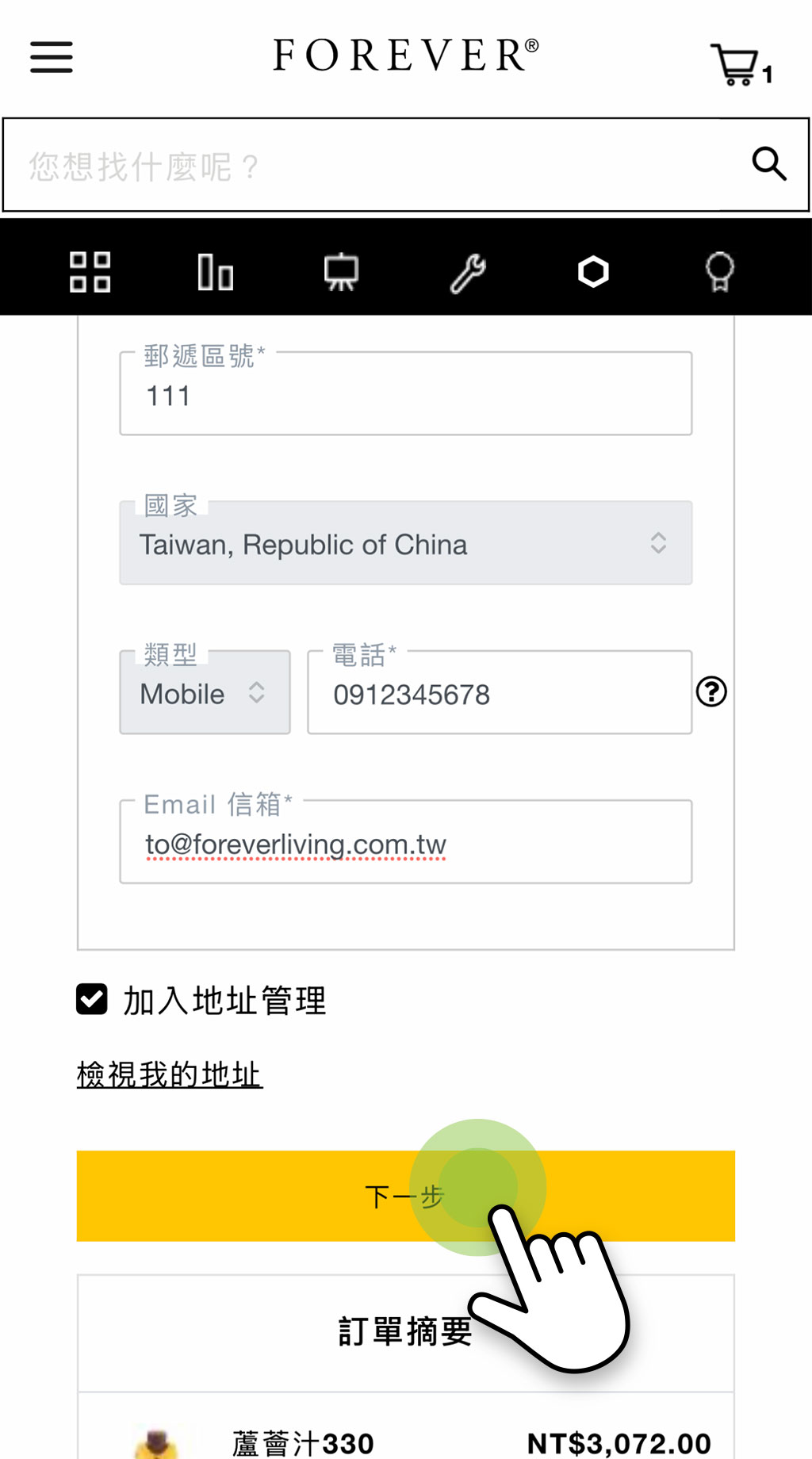
收件資料填寫完畢後,點下一步。
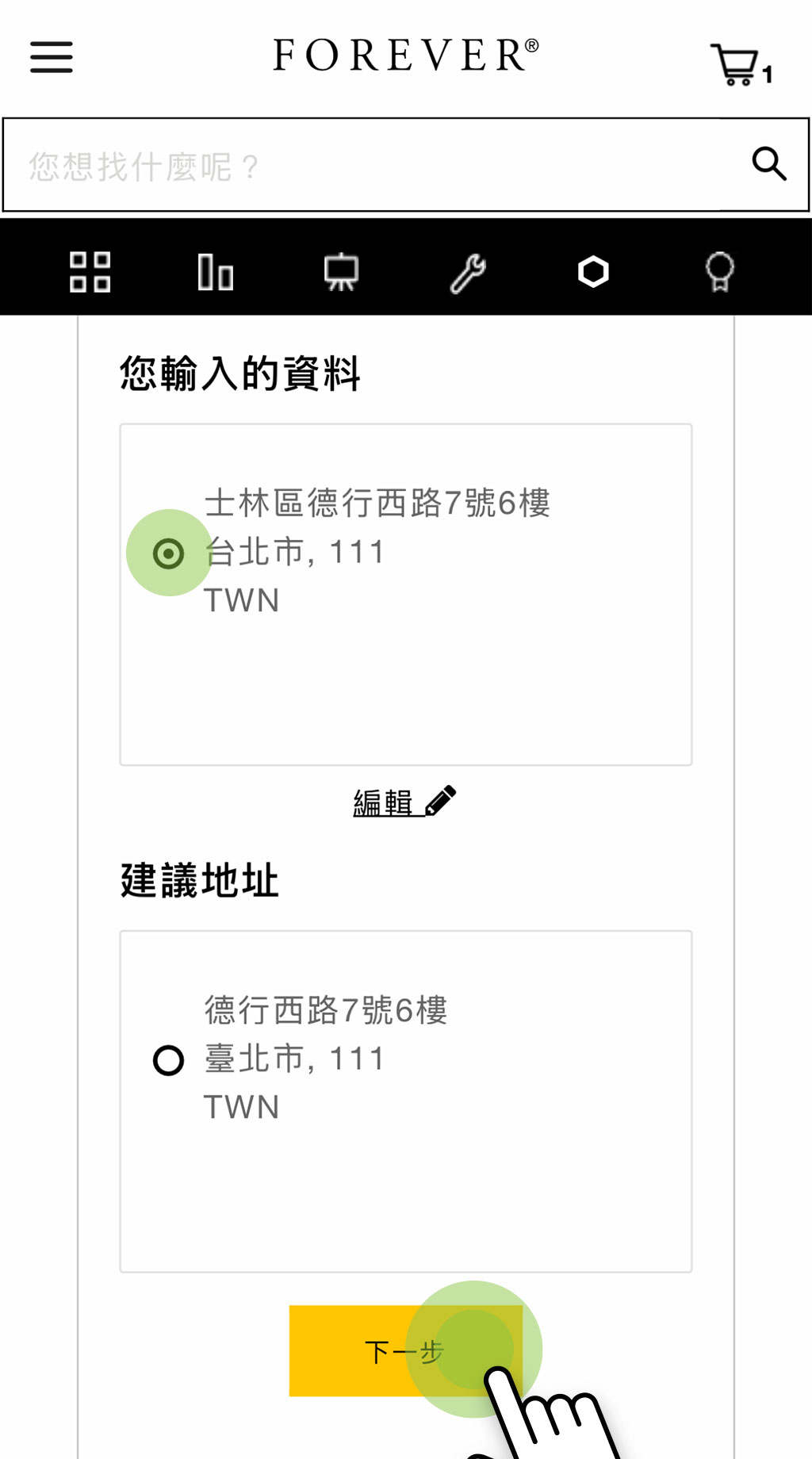
系統可能給予地址建議,請再次確認地址資料後繼續。
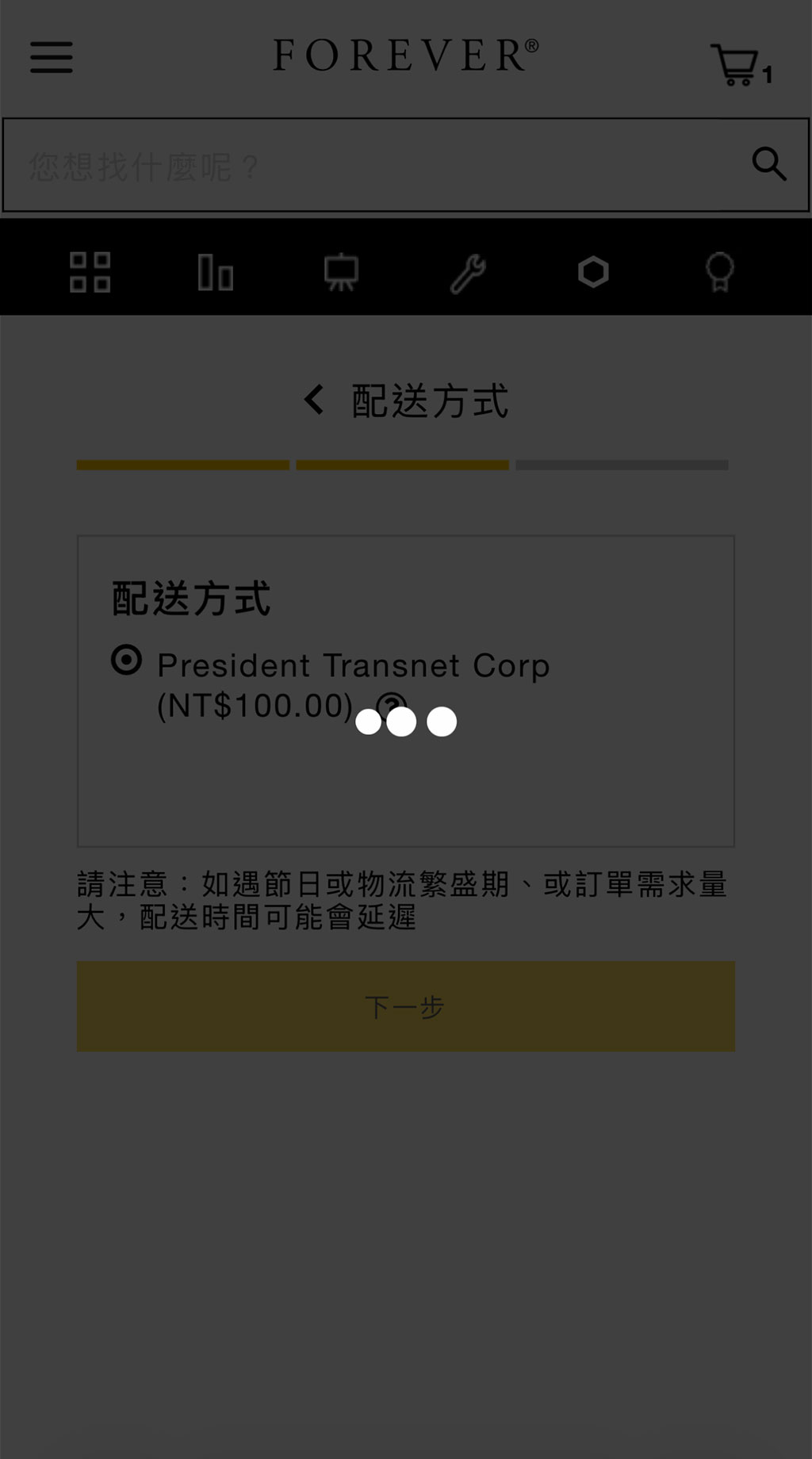
配送方式預設為「黑貓宅急便」,將自動選擇後進入下一步。
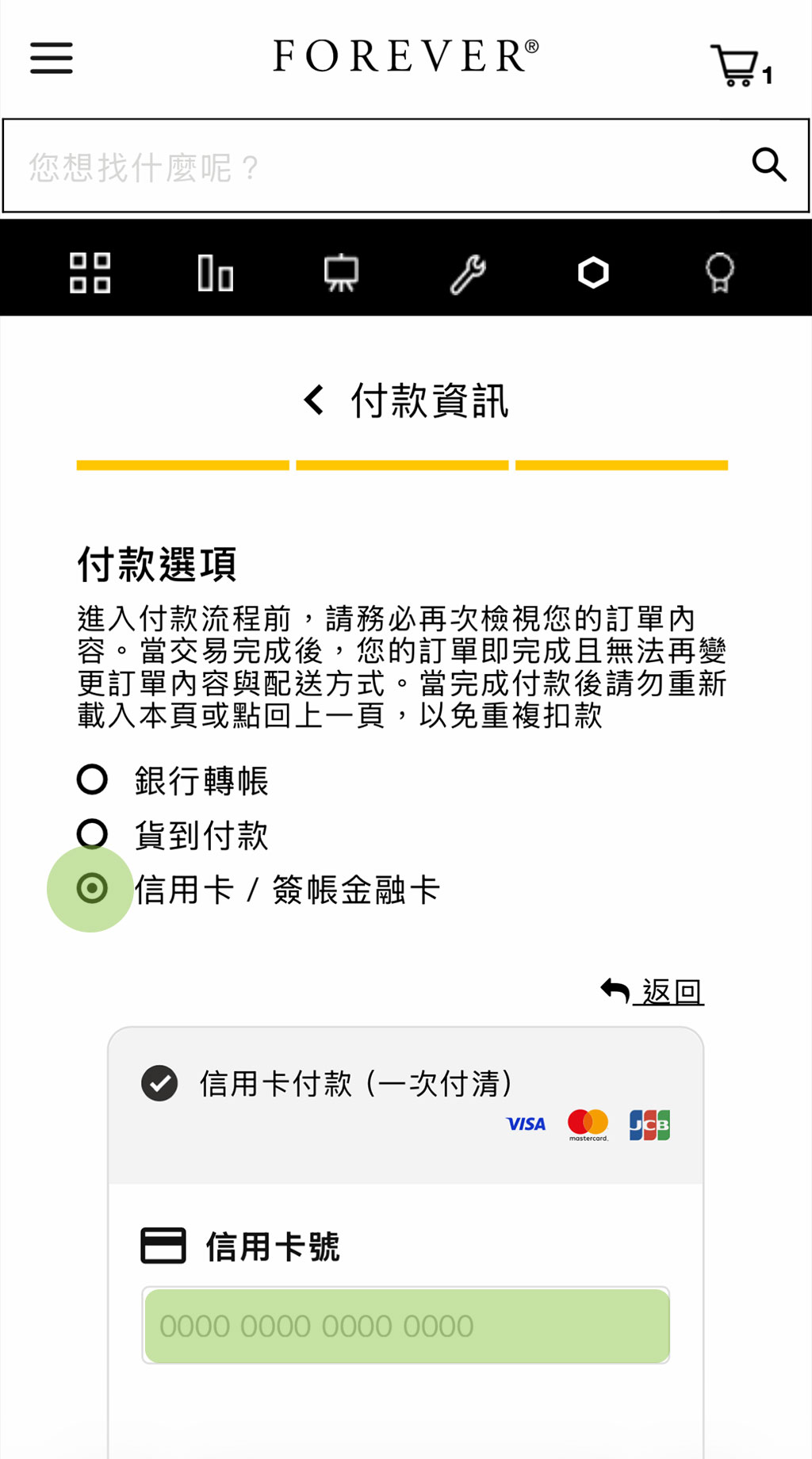
請依您的需求選擇付款方式。
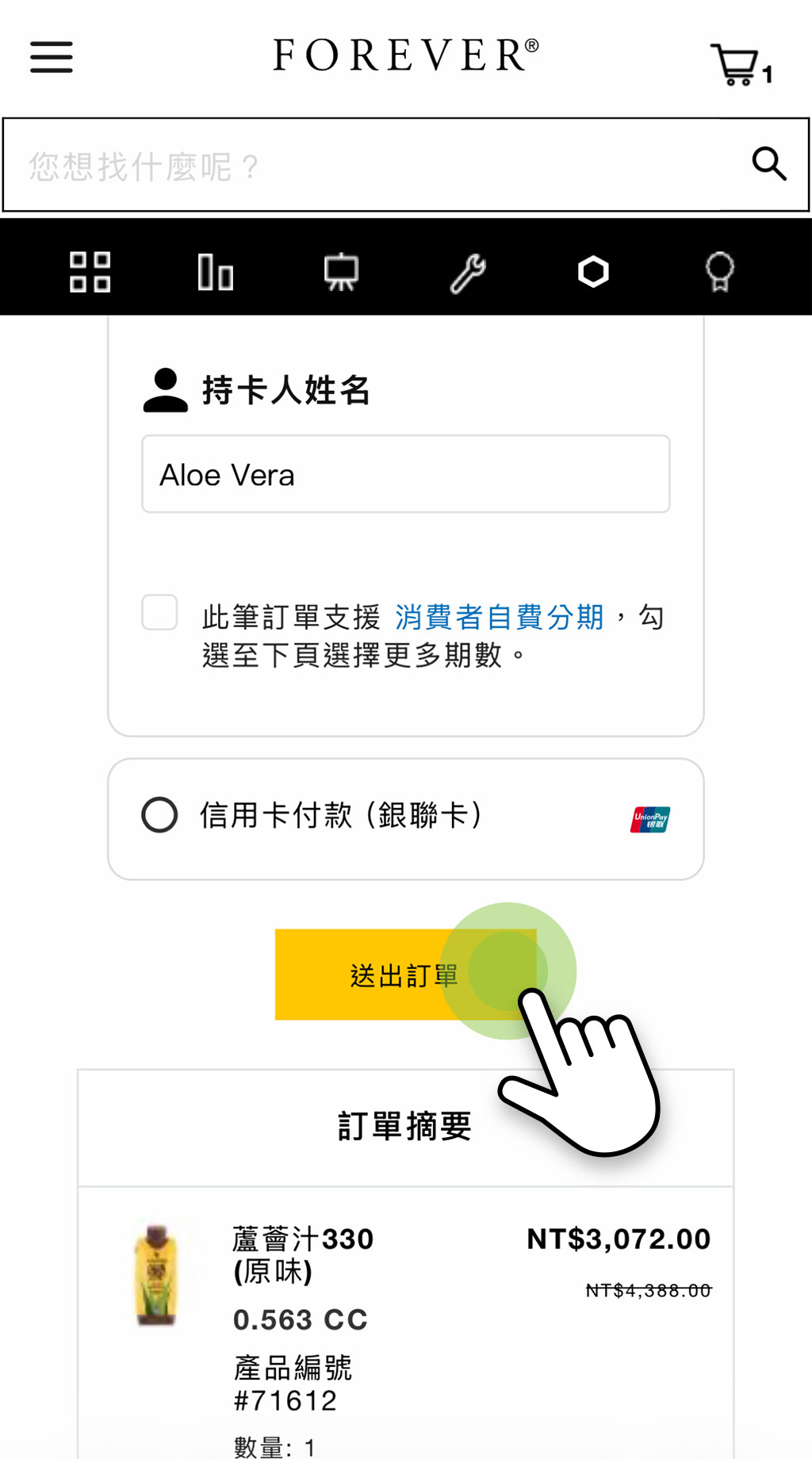
請再次確認您的訂單內容,無誤後即可「送出訂單」。
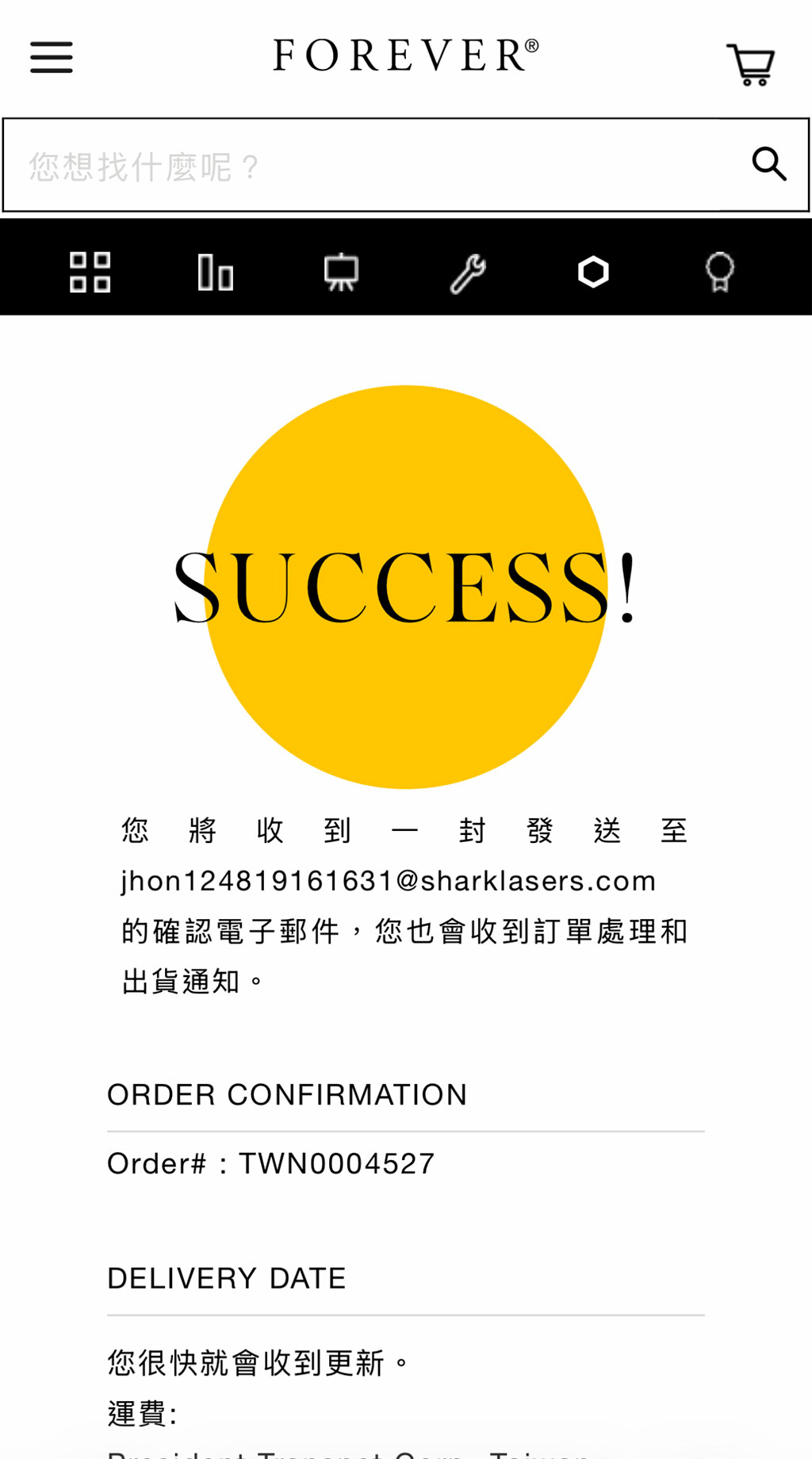
當看到訂單編號後,即表示訂單已送出,您的信箱也將會收到訂單通知。
增加訂購數量:可於產品頁指定新增數量
-
在「產品分類」頁產品下方,每點「加入購物車」即增加一個單位至購物車。
-
欲訂購大量同品項,可進入產品說明頁,並移到產品照片下方。
-
點按「-/+」來調整要增加的數量,或直接輸入數量。
-
接著點「加入購物車」即可新增進購物車。
增減數量:可於購物清單內調整訂購數量
-
點右上角「」購物車圖示、開啟清單後點「繼續」進入購物車。
-
直接於現有品項旁邊調整您需要的訂購數量。
電子發票及載具
點右上角「」購物車圖示、開啟清單後點「繼續」進入購物車。
檢視購物清單,選擇電子發票。
依據您的身份,會有不同的發票類型,請依需求選擇。
依發票類型填寫對應的資料後,即可進入付款流程。
常見問答
我為什麼無法使用 Forever2U App 的密碼登入官網?
>官網與原先 Forever2U App 系統不同 (Forever2U App 台灣已下架不再使用),請使用官網密碼登入,或在登入頁面點「忘記密碼」,以 Email 取得新密碼。
官網訂購支援哪些付款方式?
目前提供:
- 銀行轉帳。
- 信用卡 / 簽帳金融卡。
- 貨到付款 (限會員)。
我可以使用信用卡分期付款嗎?
「信用卡分期付款」我們正在規劃中,本階段暫時不提供。
官網訂購提供哪些配送方式?
您可以選擇以下任一種收件方式:
- 宅配。
- 分公司現場取貨。
宅配可以指定收件時段嗎?
官網訂購暫不提供指定收件時段。如有需求請於訂單送出後來電客服。
我可以選擇「超商店到店」收件嗎?
「超商店到店」收件服務我們正在規劃中,本階段暫時不提供。
官網訂購提供哪些電子發票選項?
您可於結帳時選擇以下任一項發票選項,如選擇「雲端發票 - 會員載具」中獎時將自動通知您喔!
- 紙本發票 (隨貨寄出)
- 雲端發票 - 手機條碼載具
- 雲端發票 - 自然人憑證載具
- 雲端發票 - 捐贈
- 雲端發票 - 會員載具 (Email寄出/自動對獎)
- 紙本發票 - 營業人統編
官網訂購不再提供「發票另寄」,那我幫顧客訂貨時,如何讓發票不隨貨寄出?
- 個人FBO:可選「會員載具」或任一種雲端發票。
- 公司行號FBO:可選擇「會員載具」將發票寄到您的 Eamil 信箱。
什麼是「自動訂貨」?要如何設定?
「自動訂貨」類似訂閱制服務,當設定好產品、付款方式、收件地址與出貨日期後,就可以每個月定期收到您喜愛的產品囉!
請登入官網 → 我的帳號 → 自動訂貨 → 建立新的自動訂貨訂單,再依畫面指示進行設定。
我要如何變更「自動訂貨」的訂單內容或出貨日期?
請登入官網 → 我的帳號 → 自動訂貨 → 編輯自動訂貨,即可修改訂單內容或下次出貨日期。
請留意,變更訂單內容,須於出貨日期的七日前完成設定。
我要如何取消「自動訂貨」?
請登入官網 → 我的帳號 → 自動訂貨 → 編輯自動訂貨 → 取消自動訂貨。
設定「自動訂貨」並加入信用卡資料時,為什麼會先被扣款?
為確認信用卡是否有效,系統將試刷6元進行驗證,這筆費用會於驗證完成後返還原卡;通過驗證的信用卡,將於一日後加入付款方式管理清單中。
導購連結 / FBO個人零售網站
播放影片時,可點 開啟說明字幕。
常見問答
我要從哪裡製作連結?
請從 FOREVER 官網 → 登入(Login) → 資訊主頁(Dashboard) → 常用連結(QUICK LINKS) → 推廣連結小工具(Link Builder),即可製作您的專屬連結。
如要在社群分享產品或進行推薦,建議我提供製作的連結或提供「推薦人FBO編號」?
建議提供導致連結,您可以於製作連結時自訂要公開的個人資訊,除了保護您的個資外,也確保對方訂購或加入時,您會是指定的推薦人。
同一組連結除了訂購外,也可以讓新朋友加入會員嗎?
可以的。新朋友點開連結便進入您的個人零售網站,請朋友再次確認顯示的是您的姓名,再依加入會員的步驟加入即可。
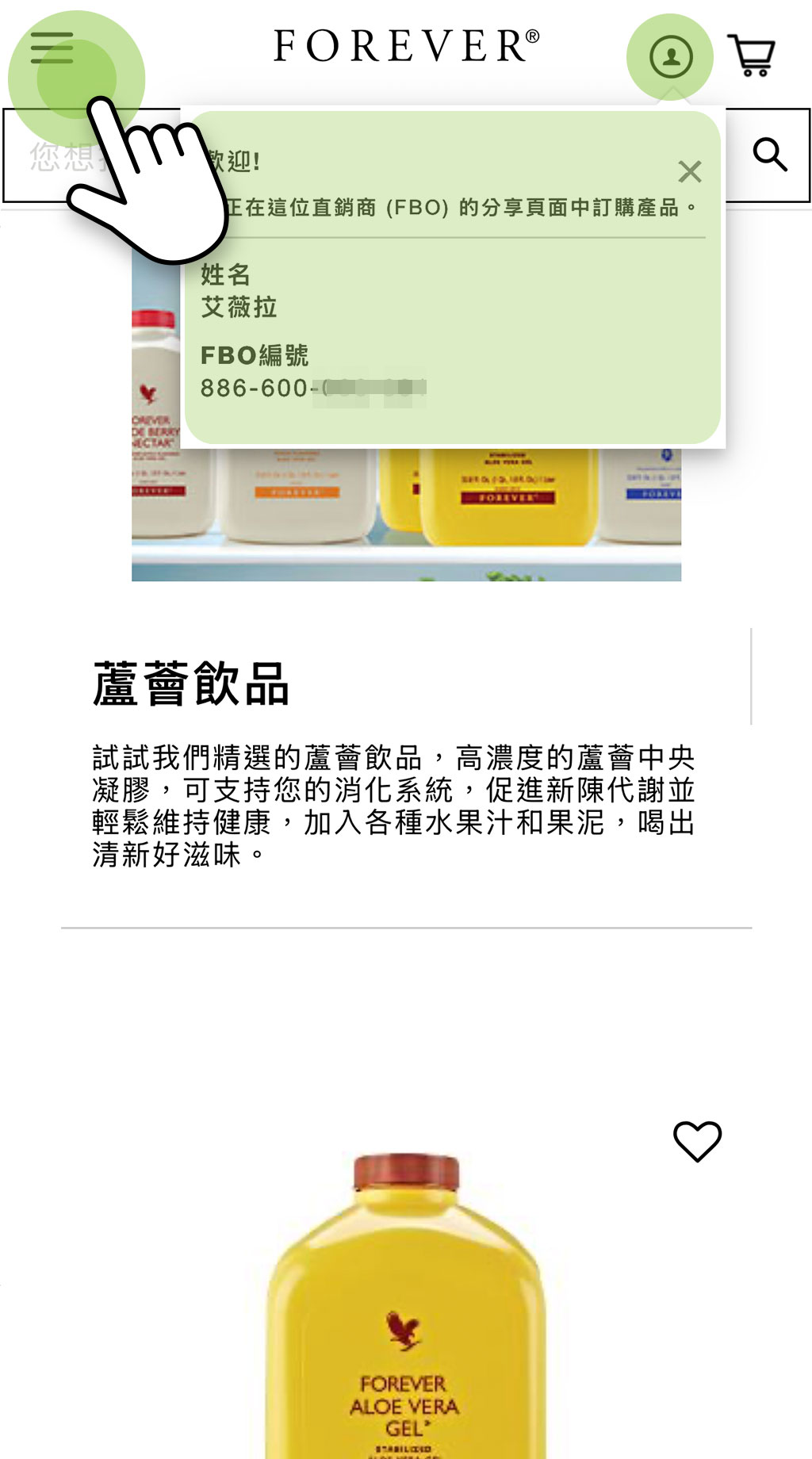
新朋友開啟導購連結,便會看到您的FBO資訊。接著點左上角「」主選單圖示。
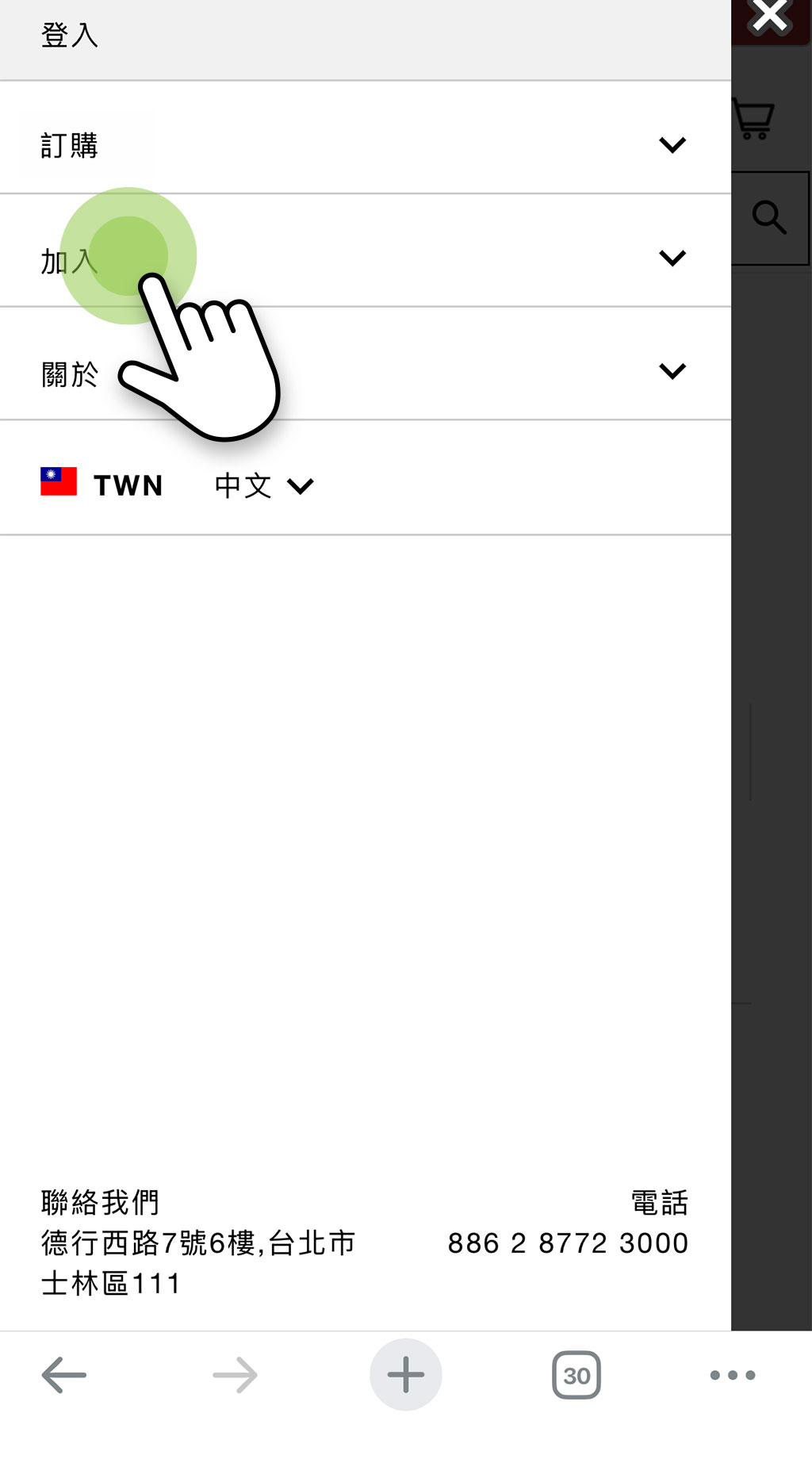
點「加入」展開選單。
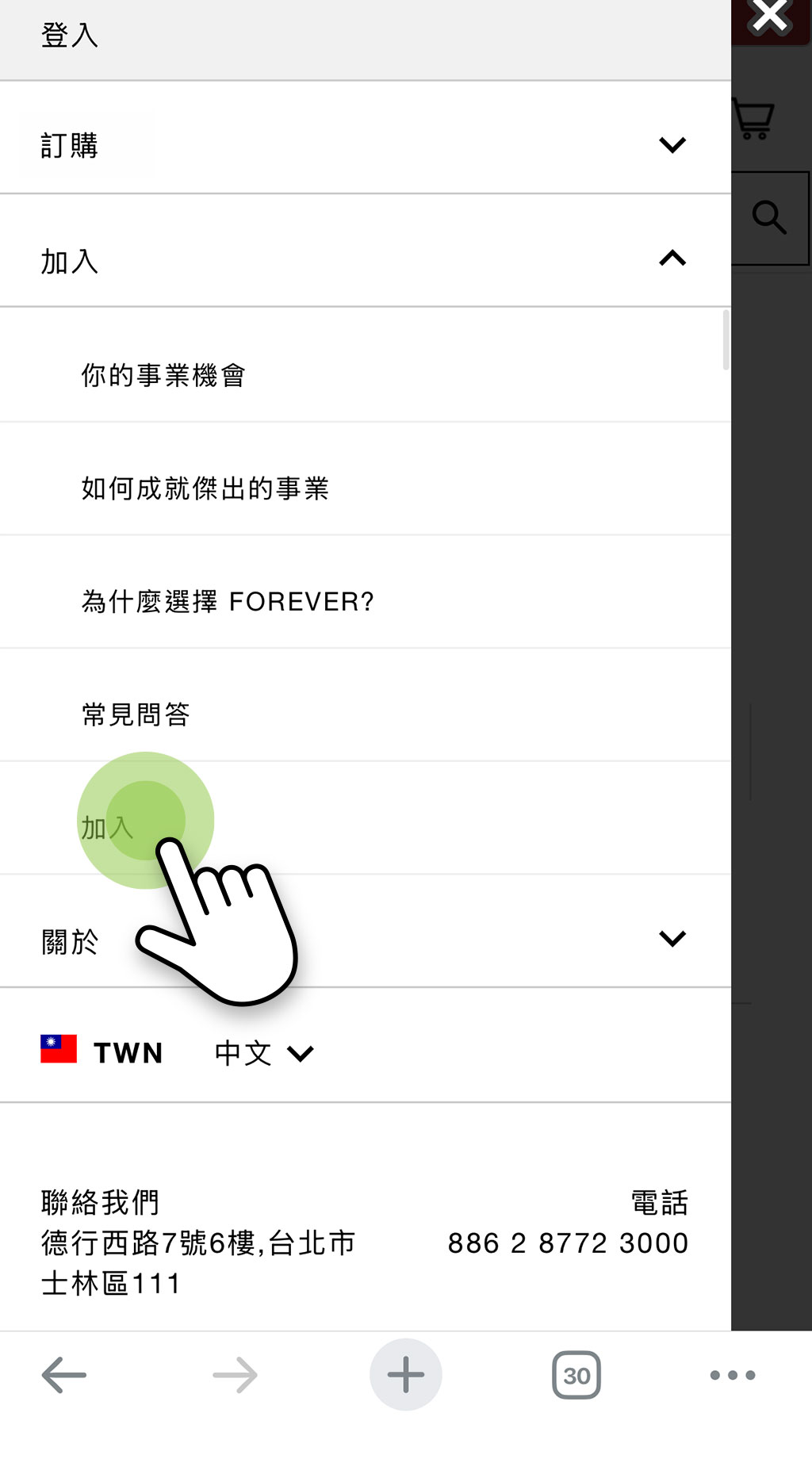
點「加入」。
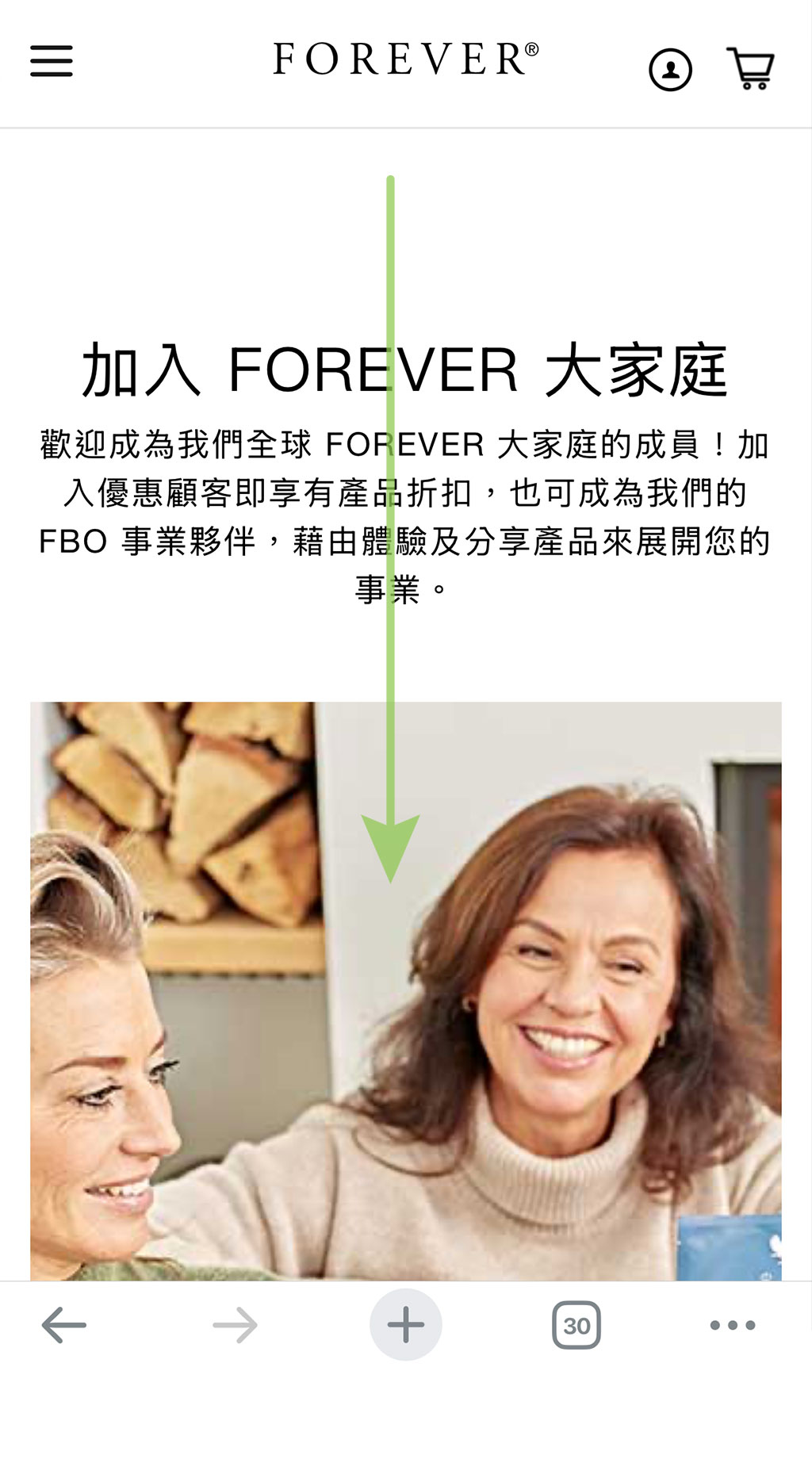
進入歡迎頁面後往下拉。
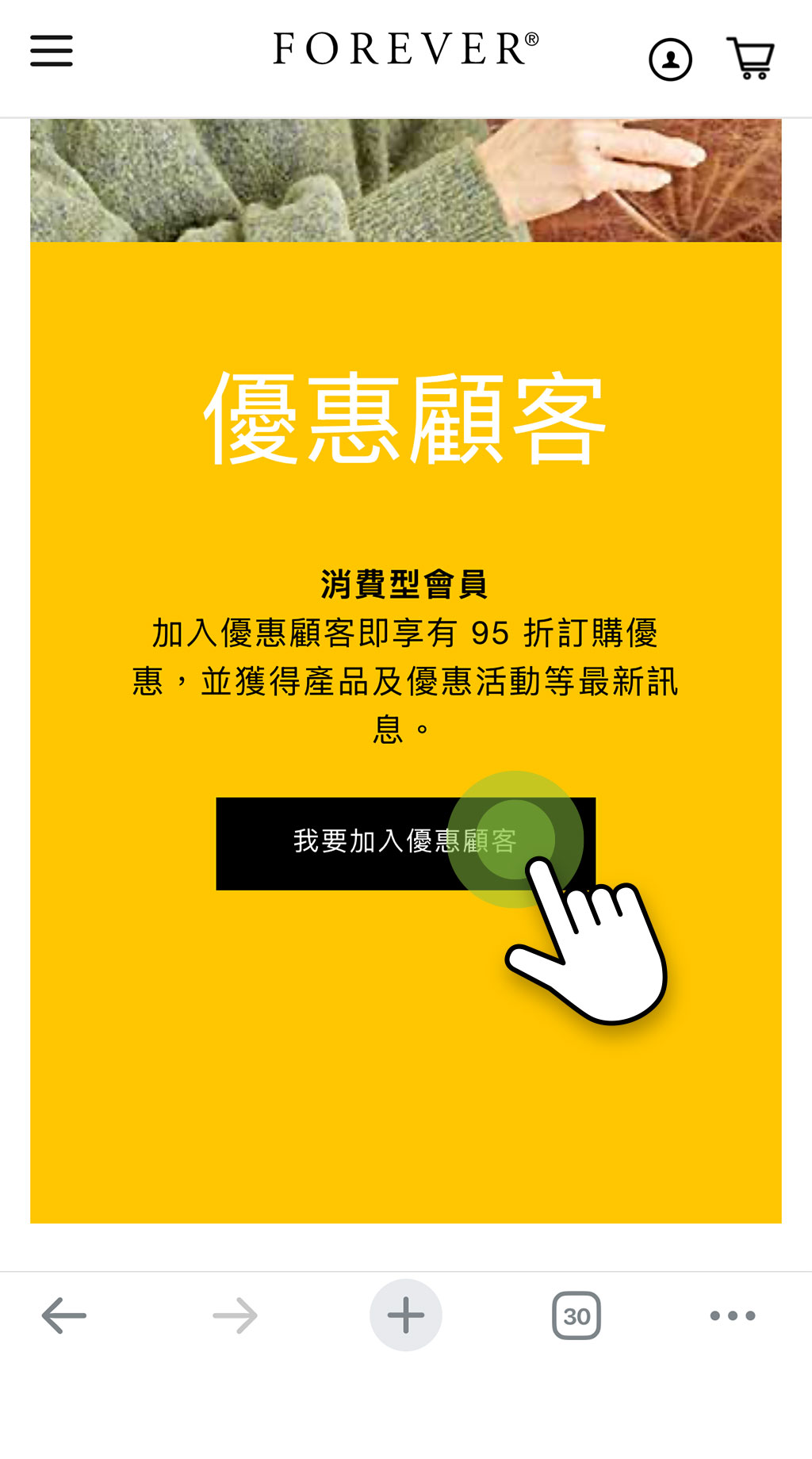
點「我要加入優惠顧客」或「我要成為 FBO 事業夥伴」。
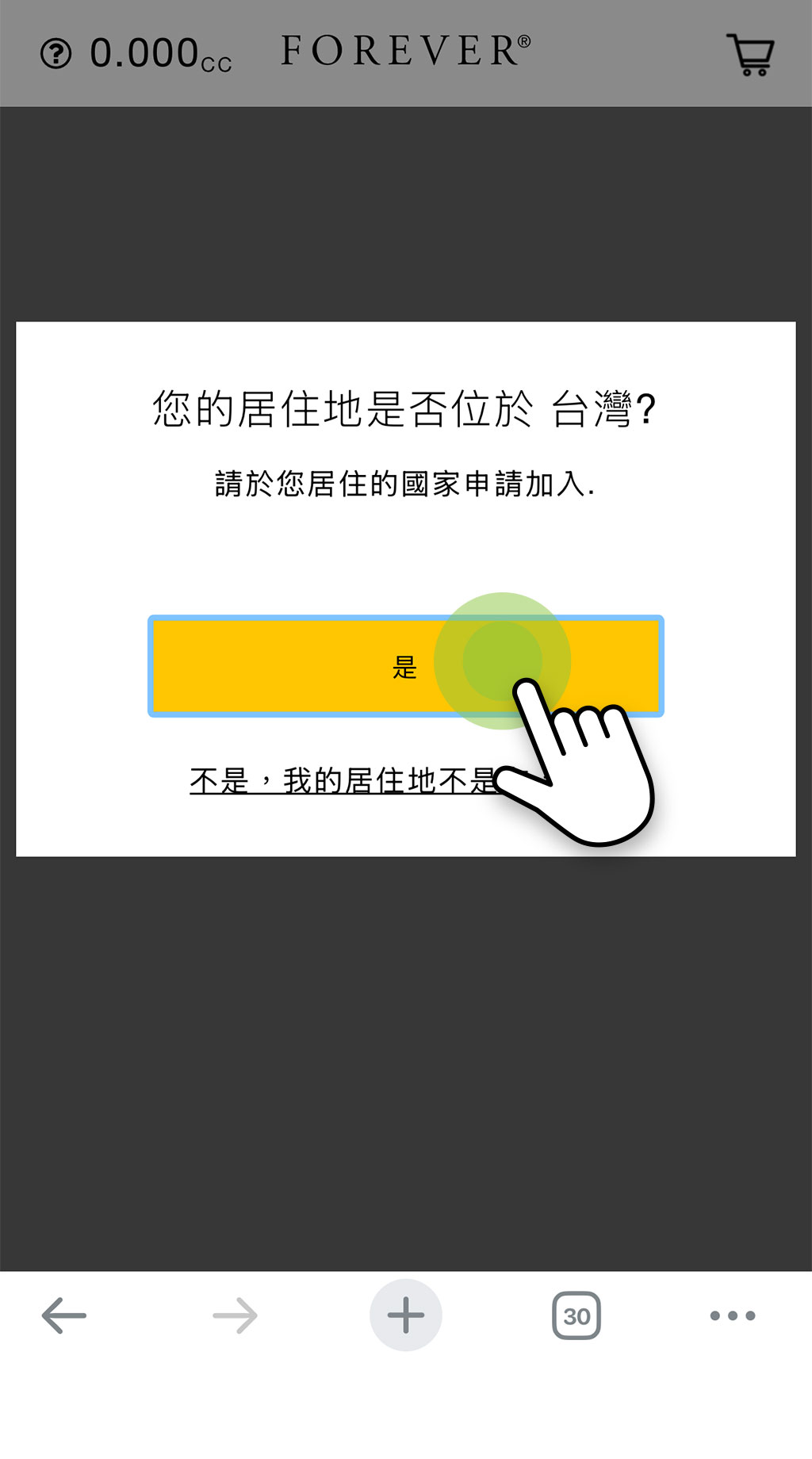
接著依照畫面指示依序操作。
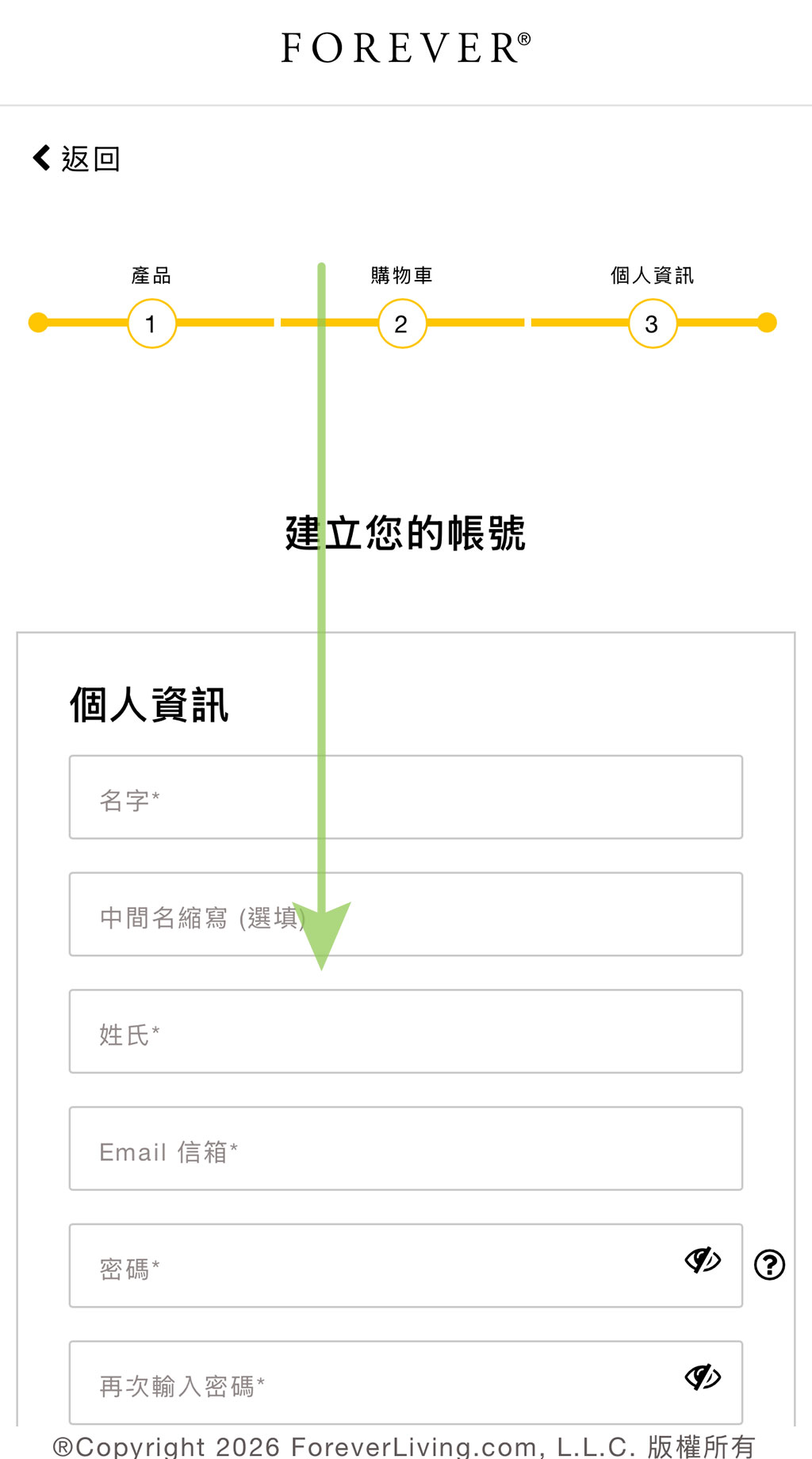
當進入到「建立帳號頁面」時,你的推薦資料會在這頁下方。
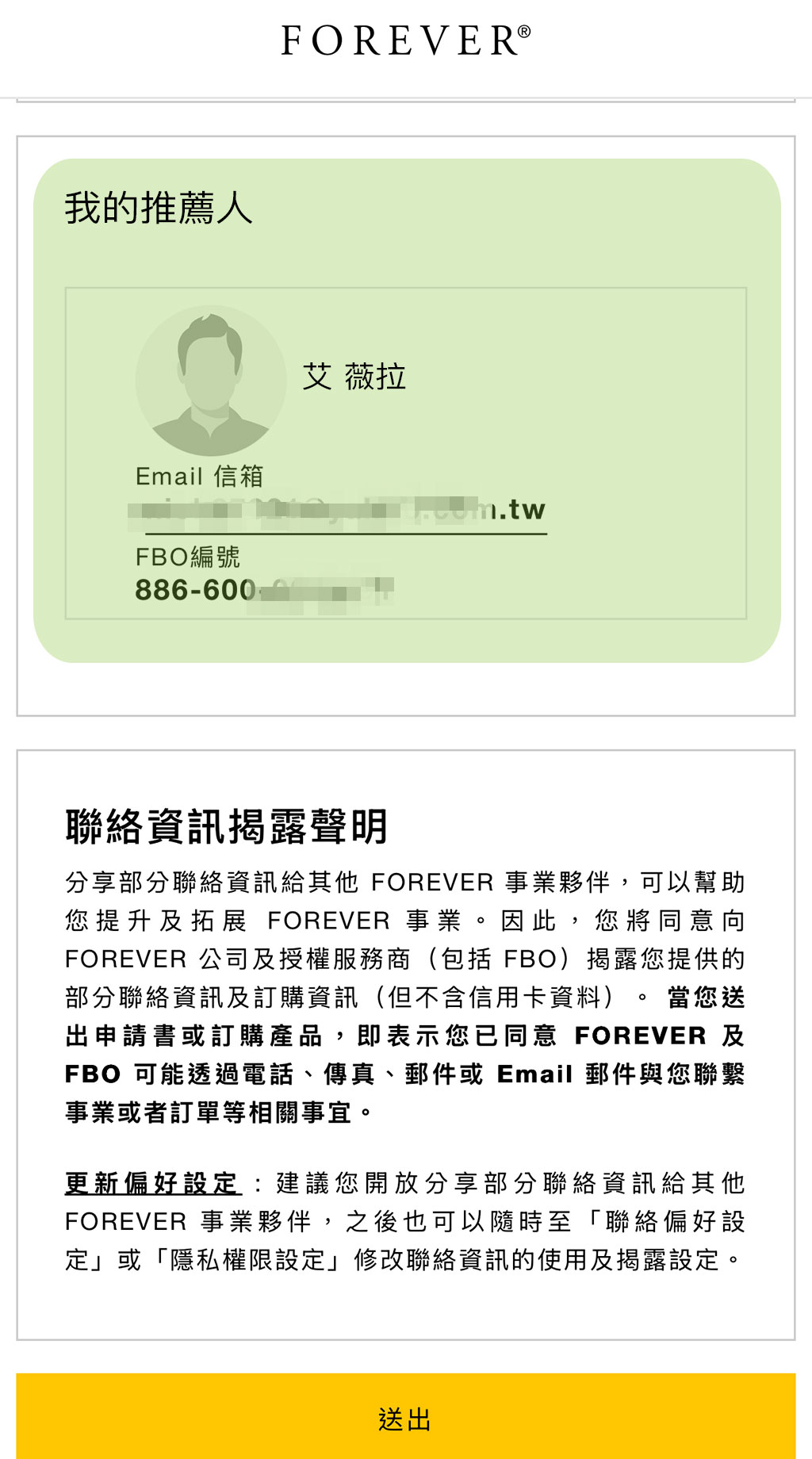
系統會自動帶出您的FBO資訊。
我可以製作哪些優惠連結?
台灣目前可製作原價及95折優惠的導購連結。
我製作的連結可以推廣到哪些國家?
您在台灣官網製作的連結,只適用於台灣市場。也就是收件人或加入的新朋友,人應在台灣。
如何讓外國朋友也能透過連結,在他們的國家訂購或加入?
歡迎多多使用「推廣連結小工具 (Link Builder)」來拓展外國市場:
- 先確定該國家是否採用 FOREVER 新系統 (官網加入、官網訂購畫面與流程與台灣相同),並提供「Link Builder」功能。
- 您已完成該國的國際推薦 (可登入官網啟用)。
- 將 FOREVER 官網切換到您要推廣的國家,登入 FBO 帳號後進入「Link Builder」,即可製作新連結。
- 依據各國設定,可能會有更多的連結功能與優惠折扣。
* 還有其他疑問?歡迎前往「常見問答」獲得更多資訊。